# Bienvenidos

![](/files/-MXco6yG_fXmxhlAllr1)

**¡Bienvenidos a MoonDesk!**


# Introducción

MoonDesk es una herramienta colaborativa diseñada para gestionar tareas y manejar documentos de manera eficiente. Se compone de dos módulos principales que funcionan en conjunto a través de una aplicación web y una extensión para Adobe Illustrator:

## **Módulo de diseño**

Este módulo permite a los diseñadores trabajar directamente en sus archivos de diseño mediante una extensión para Adobe Illustrator. Las funcionalidades incluyen:

* Creación e importación de documentos
* Clasificación de documentos
* Edición y revisión de textos según reglas establecidas
* Registro de versiones y almacenamiento en la nube
* Descarga de documentos en varios formatos
* Gestión de tareas

Para instalar la extensión ve a:

{% content-ref url="/pages/-MYGFpJG35NJeHGIOzly" %}
[Instalación de la extensión para Adobe Illustrator](/configuracion-inicial/instalacion-de-moondesk-en-adobe-illustrator)
{% endcontent-ref %}

## **Módulo de comunicación y de control**

Este módulo se gestiona desde una aplicación web y facilita la colaboración entre todos los participantes en el proceso de creación y revisión de documentos. Las funcionalidades incluyen:

* Creación, modificación, administración y revisión de tareas
* Clasificación y gestión de documentos
* Gestión de contenidos basada en tareas
* Envío de documentos para revisión
* Revisión de reglas
* Administración de roles y usuarios
* Configuración de cuentas y perfiles de usuario
* Acceso al soporte al cliente

\
Además, MoonDesk ofrece una herramienta de comparación visual para identificar diferencias entre documentos originales digitales y documentos impresos, utilizando tecnologías OCR para el reconocimiento de texto y gráficos ([***Image compare***](/comparar)).


# Soy diseñador

### **Uso de la Extensión de Adobe Illustrator**

Si eres diseñador, utilizarás la extensión de Adobe Illustrator para recibir las diferentes tareas a realizar. Una vez completadas, las enviarás para revisión a través de la misma extensión.

#### Acciones posibles:

{% content-ref url="/pages/-MWB58ThaRBcSvJRpkpy" %}
[Importar Documentos](/primeros-pasos/disenador/importar-documentos)
{% endcontent-ref %}

{% content-ref url="/pages/-MX3le2TohFEFrsjmMeu" %}
[Editar un documento](/primeros-pasos/disenador/editar-un-documento)
{% endcontent-ref %}

{% content-ref url="/pages/-MX3lm5Wi4bQUtlXOrv0" %}
[Resolver una tarea](/primeros-pasos/disenador/resolver-una-tarea)
{% endcontent-ref %}


# Importar Documentos

## Importación de Documentos de Adobe Illustrator a MoonDesk

La importación de documentos se realiza exclusivamente desde la extensión de Adobe Illustrator.

En MoonDesk, puedes crear un nuevo documento e importarlo, o subir documentos existentes. En ambos casos, los documentos deben tener una clasificación mínima para poder ser importados. Los clasificadores son valores relacionados con los documentos, y cuantos más clasificadores tenga un documento, más fácil será gestionarlo.

Una vez importados, los documentos estarán disponibles para su uso y visualización en la aplicación web de MoonDesk.

Para saber más sobre los clasificadores puedes ir al siguiente enlace:

{% content-ref url="/pages/-MWB5AzfdOAgejH6B\_Ck" %}
[Clasificación de documentos](/primeros-pasos/disenador/importar-documentos/clasificacion-de-documentos)
{% endcontent-ref %}

## Formas de Importar Archivos

Al ingresar a la pestaña de Import en la extensión de Adobe Illustrator, puedes observar tres formas de importar archivos:

![Captura de pantalla de la pestaña "Import"](/files/-MYFUlMMqOTTROHw0lLU)

### 1. Crear un Documento Nuevo e Importarlo *<mark style="color:orange;">(New file)</mark>*

* Crear un documento nuevo en Adobe Illustrator.
* Luego importarlo a la extensión haciendo clic en Import.

### 2. Importar un Documento desde tu Computadora *<mark style="color:orange;">(Open File)</mark>*

* Abrir el archivo a importar en Illustrator.
* Ir a la pestaña *Import*.
* Seleccionar el tipo de documento y los clasificadores con los que será identificado. Estos datos adicionales se vincularán dentro del documento.
* Presionar el botón *Import*. La herramienta validará una serie de reglas previamente establecidas por el administrador (check rules). Si encuentra algún error, puedes corregirlo en el acto e importar nuevamente.
* El documento se agregará a la plataforma en estado *draft* (borrador) por defecto.

### 3. Importación Masiva de Documentos *<mark style="color:orange;">(Bulk Import)</mark>* <a href="#bulk-import-importacion-masiva-de-documentos" id="bulk-import-importacion-masiva-de-documentos"></a>

* Ir a la pestaña *Import* en la extensión.
* Seleccionar el tipo de documento a importar y asignar valores a los clasificadores compartidos por todos los documentos. No es obligatorio asignar un valor a cada clasificador; los no asignados tendrán el valor *"blank"*.
* Hacer clic en *"browse"* para acceder a los archivos de tu computadora.
* Seleccionar la carpeta de archivos a importar, y hacer clic en "abrir".
* Presionar el botón *"start"* para comenzar la importación masiva. Cada archivo será revisado según las reglas establecidas por la empresa, y deberás aceptar cada uno (ya que la revisión es individual).
* Los archivos se subirán a MoonDesk, identificados con el número de importación y las etiquetas: Bulkimport, además de los nombres de la ubicación de tus archivos de donde fueron importados. Con estas etiquetas o tags, no perderás información al importar los archivos, y será más fácil reclasificarlos.


# Clasificación de documentos

En MoonDesk, el nombre de cada documento está conformado por sus valores de clasificación, que incluyen el tipo de documento y los diferentes clasificadores. Esto facilita la búsqueda rápida y sencilla de documentos mediante la aplicación de filtros.

#### Tipos de documentos

Los tipos de documentos son el criterio más general de agrupación, generalmente referidos a la naturaleza física de la pieza. Algunos ejemplos comunes incluyen:

* Etiqueta
* Caja
* Bolsa
* Funda

Solo puede asignarse un valor de tipo de documento a cada documento.

#### Clasificadores

Los clasificadores permiten agrupar documentos en función de características y aspectos comerciales del producto. Algunos clasificadores comunes incluyen:

* Marca
* Variedad
* Presentación
* Contenido Neto
* Importador

Cada clasificador puede tener uno o más valores disponibles. Es posible seleccionar múltiples valores para un mismo clasificador.

{% hint style="info" %}
Los valores de clasificación de los documentos pueden crearse y modificarse tanto desde la extensión para Adobe Illustrator como desde la Aplicación Web de MoonDesk, dependiendo siempre de los permisos del usuario específico.

La creación de tipos de documentos y clasificadores es gestionada por el equipo de MoonDesk, siguiendo los requerimientos establecidos por el cliente.
{% endhint %}

Establecer un criterio adecuado de clasificación es crucial para encontrar documentos fácilmente y para configurar [reglas de control](/extension-en-adobe-illustrator/reglas) que simplifiquen la revisión de los documentos.

## Editar Clasificadores <a href="#editar-clasificadores-en-la-aplicacion-web" id="editar-clasificadores-en-la-aplicacion-web"></a>

Puedes editar los valores dentro de los clasificadores, agregando, modificando o eliminando valores. Sin embargo, los valores que estén asociados a un documento deben ser desvinculados antes de poder eliminarlos.

### Editar Clasificadores en la extensión de Adobe Illustrator

Desde la pestaña "Search":

* Busca los documentos.

Desde la pestaña "Edit":

* Abre el documento para edición.

![Capturas de pantallas de las pestañas "Search" y "Edit" en la extensión de Adobe Illustrator ](/files/-MYFxiyDNcp1yQxU6Y4S)

* Haz clic en el icono ✏️ para abrir la pestaña de edición.

![](/files/-MYFzLHPp4A5dMCESEy4)

* Allí podrás agregar valores (➕), editarlos (✏️) o eliminarlos (🗑️).

### Editar Clasificadores en la aplicación web

**Buscar Documentos:**

* Ve a la opción de *"buscar documentos"*.
* Haz clic en *"Visualizar",* y luego en *"Reclasificar"*.
* Cambia la clasificación de documentos eligiendo nuevos valores.
* Agrega nuevos valores con el botón ➕, y edítalos con el ícono ✏️.

![](/files/-MaecEBbWXwv03z93cFC)

![Captura de pantalla de los pasos para editar clasificadores](/files/-Mae_O7wXPBCaj3x1-Dq)


# Editar un documento

La edición de documentos en MoonDesk se realiza exclusivamente a través de la Extensión de Adobe Illustrator. Aquí se detallan los pasos y funcionalidades disponibles para editar un documento.

### **Pasos para Editar un Documento**

1. **Buscar el Documento:**
   * Abre la extensión de MoonDesk dentro de Adobe Illustrator.
   * Dirígete a la pestaña *"Search"*, y busca el documento que deseas editar.
2. **Iniciar la Edición:**
   * Haz clic en el ícono del lápiz (✏️) situado a la derecha del nombre del documento. Esto abrirá el documento en la pestaña *"Edit"*.
3. **Editar en Adobe Illustrator:**
   * Realiza las modificaciones necesarias en Adobe Illustrator.
4. **Guardar la Nueva Versión:**
   * Haz clic en *"Save new version"* para finalizar la edición. La nueva versión se subirá a la nube ,y el documento quedará en estado "draft" (borrador).

#### Funcionalidades de la Pestaña de Edición *<mark style="color:orange;">**(Edit)**</mark>*:

![Captura de pantalla de la pestaña "Edit"](/files/-MYFjLp7ocgZk6DMHp0L)

A. **Editar Clasificación:**

* Haz clic en el icono ✏️ para editar el tipo de documento y su clasificación.

B. **Clasificación del Documento:**

* Los valores de clasificación forman el nombre del documento al ser descargado, y facilitan su búsqueda en la extensión de Adobe Illustrator.

C. **Número de Versión del Documento:**

* Indica cuál es el número de versión del documento que se está visualizando, y el número total de versiones previas del mismo.

D. **Estado del Documento:**

* Indica si el documento está en estado "Borrador" o "Aprobado".

E. **Check Rules:**

* Permite revisar las reglas aplicables sin necesidad de guardar una nueva versión.

F. **Fields:**

* Identifica elementos específicos dentro de un documento (ej: microcódigo, código de barras, etc). Estos elementos son determinados durante la configuración de la empresa.

G. **Find and Replace (Buscar y Reemplazar):**

* Herramienta para buscar y reemplazar palabras o frases dentro del archivo de forma automática.

H. **Tareas Relacionadas:**

* Indica si el documento está asociado a alguna tarea pendiente.

I. **Documentos:**

* Lista de documentos a editar. Al guardar una nueva versión, se abrirá automáticamente el siguiente documento.

J. **Save New Version (Guardar Nueva Versión):**

* Guarda una nueva versión del documento editado, verifica las reglas y ofrece opciones para compartir el archivo en diferentes formatos.

## Guardado desde la Extensión de Adobe Illustrator *<mark style="color:orange;">(Save New Version)</mark>*

![Captura de pantalla de la ventana de guardado](/files/-MYFjYRox9brjDvDZOCR)

#### 1- Seleccionar Modo de Guardado *<mark style="color:orange;">(Select save mode):</mark>*

* **Working Copy:** Guarda una versión que s+olo será visible para el diseñador.
* **Save for Review:** Guarda y envía el documento para revisión (opción por defecto).
* **Approve when Saving Version:** Aprueba el documento y marca la tarea como completada (sólo disponible para diseñadores propietarios de todas las tareas relacionadas).

#### 2- Seleccionar Otros Formatos *<mark style="color:orange;">(Select other formats to include in the save):</mark>*

* Al guardar una nueva versión, puedes elegir formatos adicionales para descargar o compartir.
* Crear copias de descarga local *<mark style="color:orange;">(Create copies in local download folder).</mark>*
* Puedes descargar el documento en la carpeta de descargas de tu computadora.

## Edición masiva de documentos desde la Extensión de Adobe Illustrator

1. **Buscar Documentos:**
   * Busca los documentos a editar en la pestaña *"Search",* y selecciónalos marcando el casillero correspondiente.
2. **Realizar Cambios:**
   * Realiza los cambios necesarios, como utilizar la herramienta *"Find and Replace"*.
3. **Guardar Nueva Versión:**
   * Haz clic en *"Save new version"* para guardar los cambios. El primer archivo se cerrará, y se abrirá automáticamente el siguiente.

## Recuperación de versiones

Si queremos editar una versión anterior a la última editada, podemos recuperarla, accediendo al listado de versiones en el visualizador del documento.

1. **Buscar Documento:**
   * Busca el documento en la pestaña "Search".
2. **Visualizar Versiones Anteriores:**
   * Haz clic en la imagen del documento para abrir la visualización con el listado de versiones anteriores.
3. **Recuperar Versión Anterior:**
   * Haz clic en el icono ✏️ junto a la versión que deseas recuperar. Esto abrirá esa versión específica del archivo seleccionado.
4. **Guardar Nueva Versión:**
   * Haz clic en "Save new version" para guardar la versión recuperada como la última versión del documento.

![Captura de pantalla de visualización de documentos en "search"](/files/-MZOz3_YkS_mKJKYlK7_)

{% hint style="info" %}
Para ver las versiones en la extensión de Adobe Illustrator, realiza una búsqueda de tu archivo, visualiza el documento y podrás ver las distintas versiones disponibles debajo de la imagen del documento.
{% endhint %}


# Resolver una tarea

## Resolución de una Tarea en la Extensión de Adobe Illustrator

Cuando eres asignado a una tarea, para modificar un documento, recibirás una notificación 🔔 en la Extensión de Adobe Illustrator, indicándote los documentos que requieren cambios.

**Pasos a seguir:**

1. **Recibir notificación:** serás notificado con el ícono de campana 🔔 en la esquina superior derecha de la interfaz, resaltado en azul, y además, recibirás un correo electrónico con el enlace directo a la tarea.
2. **Editar documento:** haz clic en *"editar"* para acceder al primer documento de la tarea. Realiza las modificaciones necesarias según las indicaciones proporcionadas en la tarea. Estas instrucciones pueden incluir la descripción de los cambios requeridos, contenido adicional a agregar, y textos específicos para buscar y reemplazar.
3. **Guardar nueva versión:** después de realizar las modificaciones, guarda una nueva versión del documento.
4. **Verificación de reglas:** MoonDesk automáticamente revisará si se cumplen todas las reglas establecidas para el documento. En caso de que alguna regla no se cumpla, tendrás la oportunidad de realizar los ajustes necesarios, y guardar una nueva versión del documento.
5. **Envío del documento a revisión:** una vez que el documento esté listo, márcalo como completado, y envíalo para revisión. El documento se cerrará, y se enviará una notificación al propietario de la tarea, quien se encargará de revisarlo.

{% hint style="info" %}
Para acceder a todas tus tareas, dirígete a la sección de *"Tareas"* en la extensión de Adobe Illustrator.
{% endhint %}


# Hago pedidos de diseño

Como persona responsable de solicitar modificaciones o creación de documentos a los diseñadores, podrás realizar dos tipos de pedidos desde la aplicación web de MoonDesk:

{% content-ref url="/pages/-MWB4hFpUucXjYr14LmM" %}
[Crear un pedido de diseño](/primeros-pasos/usuarios/crea-un-pedido-de-diseno)
{% endcontent-ref %}

{% content-ref url="/pages/-MWB6WZ0Wbl4aIt1CKy2" %}
[Crear un pedido de revisión](/primeros-pasos/usuarios/crear-un-pedido-de-revision)
{% endcontent-ref %}


# Crear un pedido de diseño

* **Accede a Tareas:** Ingresa al menú principal y selecciona la opción [***"Tareas"***](/tareas).
* **Crear Nueva Tarea:** Haz clic en el botón *"nueva tarea"*.
* **Seleccionar Tipo de Tarea:** Escoge la opción *"pedido de diseño"*, y luego haz clic en *"Comenzar"*.

![Captura de pantalla de la pestaña de tareas](/files/-MYG-l3PS1oxIAtXs58S)

Se abrirá una ventana que te permitirá elegir entre dos opciones:

![](/files/-MYG0KaojmpJaPA5ra9F)

Una vez seleccionado el estado de la tarea, deberás completar los datos de la misma:

<figure><img src="/files/4jEMmIKX9hYy5lIpi7eV" alt=""><figcaption></figcaption></figure>

**Detalle de la tarea:**

* **Nombre :** Proporciona un nombre breve (máximo 60 caracteres) .
* **Fecha de Vencimiento:** Establece la fecha límite para la tarea.
* **Proyecto:** Asocia la tarea a algun proyecto nuevo o existente.<br>

[**Roles:**](/configuracion-inicial/usuarios)

* **Creador:** Persona responsable de iniciar el pedido de diseño.
* **Propietario:** Quien aprueba la tarea o solicita cambios.
* **Asignado:** Diseñador encargado de la edición gráfica en el documento de Adobe Illustrator.
* **Revisor:** Usuario responsable de revisar y aprobar los documentos.

**Detalles:**

Explica brevemente la tarea a realizar. Este contenido no será controlado automáticamente.

**Documentos:**

* **Documentos para modificar / revisar:** Coloque aqui aquellos documentos que desea modificar y/o revisar.
* **Documentos de referencia:** Puedes adjuntar documentos existentes como referencia.
* **Clasificación (creación de documento nuevo):** Solo disponible para tareas de diseño. Especifique un modelo de clasificación para un nuevo documento. La clasificación del documento determinará que reglas se le apliquen. De no tener reglas asociadas, no se aplicara nada.

<figure><img src="/files/8Y7SrOu7CMoKhPz7gnRD" alt=""><figcaption></figcaption></figure>

* **Control:** El control está definido por la clasificación del documento o por el contenido de la tarea. Estos se ejecutan automáticamente en el guardado del documento.

  * Reglas: Las reglas aplican segun los valores de clasificación definidos en Clasificación (creación de un documento nuevo).

  <figure><img src="/files/mVErtiIH09rBtsPG8Guj" alt=""><figcaption></figcaption></figure>

  * Contenidos: Define los contenidos de texto o imagen que deban incluirse y controlarse en el diseño. Los mismos se pueden ordenar por grupos. En el caso de los contenidos de texto, puede definirse formato y tamaño mínimo de alto (en milímetros) para que el sistema controle su correcta aplicación. En el caso de los contenidos de imagen, el sistema se encargará de controlar que esté incluida al diseño.

<figure><img src="/files/vpp1nt3YIoelscJ1yWEg" alt=""><figcaption></figcaption></figure>

* **Tabla Nutricional:** Seleccione un modelo de tabla y finalmente cargue los datos desde un archivo Excel. El programa cargará los datos automáticamente.

<figure><img src="/files/cWuuOoewspbE7uAtZenz" alt=""><figcaption></figcaption></figure>

<figure><img src="/files/Uq1RJGYeR5Y3mS6HDg9o" alt=""><figcaption></figcaption></figure>

<figure><img src="/files/Csm0f4pHrWR5pd8ilbyy" alt=""><figcaption></figcaption></figure>

* **Buscar y Reemplazar Contenido:** Especifica el texto que deseas buscar, y el texto por el que deseas reemplazarlo, y MoonDesk realizará el cambio automáticamente.

![](/files/-Ma9SvtkO84GE6jdqbeD)

* Una vez completados todos los detalles, haz clic en el botón de *"guardar"* en la esquina superior derecha.
* La tarea se notificará al diseñador asignado para su realización.

**Proceso Detallado de una Tarea:**

1. **Inicio de Tarea:** Crear un nuevo pedido de diseño desde el menú *"Tareas"*.
2. **Detalles de la Tarea:** Proporcionar información detallada sobre la tarea, incluyendo roles asignados, documentos adjuntos y contenido adicional.
3. **Guardado de la Tarea:** Finalizar y guardar la tarea para que el diseñador asignado pueda comenzar a trabajar en ella.

![Gráfico de actividades de Pedido de Diseño](https://gblobscdn.gitbook.com/assets%2F-M9dyHjesAYPvvvr-qlo%2F-MVWFbQ0AFziuLoncUaB%2F-MVWH0CLv-AOKy1RvCYI%2FManual%20Moondesk%20-%20Copy%20of%20Pedido%20de%20disen%CC%83o.jpg?alt=media\&token=50c850b7-0074-44f2-b342-a1f139765d64)


# Crear un pedido de revisión

Si necesitas enviar un diseño para su revisión, puedes iniciar un pedido de revisión directamente desde la aplicación web de MoonDesk.

**1. Iniciar un Pedido de Revisión:**

* **Accede a "Tareas":** Desde el menú principal, selecciona la opción *"Tareas"*.
* **Crear Nueva Tarea:** Haz clic en el botón *"Nueva Tarea"*.

![](https://gblobscdn.gitbook.com/assets%2F-M9dyHjesAYPvvvr-qlo%2F-MSiPB6cHwUml4h2q1Yf%2F-MSiSFmPLAFkSu1loc2z%2Fnueva%20tarea-43.jpg?alt=media\&token=0924c417-e32a-46b6-9b41-591e3e9e194c)

## Nueva tarea: Pedido de Revisión

* **Seleccionar Tipo de Tarea:** Elige la opción *"Pedido de Revisión",* y luego haz clic en *"Comenzar"*.

Se abrirá una ventana que te permitirá elegir dos opciones de estado inicial de tarea:

![](/files/-MYG2lJeRFuj6mMbhwk3)

Una vez seleccionado el estado de la tarea, deberás completar los datos de la misma:

<figure><img src="/files/Rr3fF4IQjj7A3awJQvn5" alt=""><figcaption></figcaption></figure>

**Detalles de la Tarea:**

* **Nombre :** Proporciona un nombre breve (máximo 60 caracteres) .
* **Fecha de Vencimiento:** Establece la fecha límite para la tarea.
* **Proyecto:** Asocia la tarea a algun proyecto nuevo o existente.

[**Roles:**](/configuracion-inicial/usuarios)

* **Creador:** Persona responsable de iniciar el pedido de revisión.
* **Propietario:** Quien da por completada la tarea, o solicita cambios.
* **Asignado:** Encargado de la edición gráfica en el documento de Illustrator.
* **Revisor:** Usuario encargado de revisar y aprobar los documentos.

**Detalles:**

Explica brevemente la tarea a realizar. Este contenido no será controlado automáticamente.

**Documentos:**

* **Documentos para modificar / revisar:** Coloque aqui aquellos documentos que desea revisar.
* **Documentos de referencia:** *<mark style="color:red;">**Esta opción solo esta disponible en pedidos de diseño.**</mark>*
* **Clasificación (creación de documento nuevo):&#x20;***<mark style="color:red;">**Esta opción solo esta disponible en pedidos de diseño.**</mark>*

<figure><img src="/files/fSAtsBuh9VOoSlrXB5lm" alt=""><figcaption></figcaption></figure>

* **Control:** El control está definido por la clasificación del documento o por el contenido de la tarea. Estos se ejecutan automáticamente en el guardado del documento.

  * *Reglas:* Las reglas aplican segun los valores de clasificación definidos en Clasificación (creación de un documento nuevo).

  <figure><img src="/files/MBoaNeATpnVbv5EC4TQl" alt=""><figcaption></figcaption></figure>
* **Tabla Nutricional:** Seleccione un modelo de tabla y finalmente cargue los datos desde un archivo Excel. El programa cargará los datos automáticamente.

<figure><img src="/files/EF8IuXIsLReXUHBJnJ05" alt=""><figcaption></figcaption></figure>

**Proceso Detallado de una Tarea de revisión:**

1. **Inicio de Tarea:** Crear un nuevo pedido de revisión desde el menú *"Tareas"*.
2. **Detalles de la Tarea:** Proporcionar información detallada sobre la tarea, incluyendo roles asignados y documentos seleccionados.
3. **Guardado de la Tarea:** Finalizar y guardar la tarea para que el revisor designado pueda comenzar a revisar el documento.

![](/files/-MYG3amgsn92ZrQbGP5w)


# Buscar un documento

## Buscar documentos en la Aplicación web

**1- Acceder a la Búsqueda de Documentos:**

* Haz clic en el botón *"Buscar Documentos"* en el dashboard.

![Captura de pantalla del dashboard](/files/-MYQCb-aAziU25BDtgV3)

**2- Tipos de Búsqueda:**

#### Por tipo de documento:

* Marca o desmarca los casilleros de tipo de documento para filtrarlos.
* El botón de búsqueda se activa (color azul) o desactiva (color gris) según corresponda.
* Haz clic en *"Buscar"* para aplicar el filtro.

#### **Sólo Documentos Aprobados:**

* Activa el filtro usando el botón correspondiente.
* El botón se activa (color azul) o desactiva (color gris) según corresponda.
* Haz clic en *"Buscar"* para aplicar el filtro.

#### **Por contenido:**

* Escribe una palabra clave en el campo de búsqueda.
* Haz clic en *"Buscar"* para buscar en los archivos subidos a la plataforma.

#### Búsqueda avanzada

* Filtra los documentos utilizando clasificadores.
* Cuantos más filtros utilices, más precisa será la búsqueda.

## Buscar en la Extensión de Adobe Illustrator

Para buscar documentos en la extensión de Adobe Illustrator, sigue estos pasos:

**1- Acceder a la Pestaña de Búsqueda&#x20;***<mark style="color:orange;">**(Search):**</mark>*

![Captura de pantalla de la pestaña "Search"](/files/-MYG5eOcgekmuCs3miG1)

**2- Tipos de Búsqueda:**

#### **Por E**stado de Documentos:

* Marca el casillero del estado de documento deseado (draft o approved), o tipo de documento ("Contraetiqueta", "Etiqueta", o "Ficha de Cotización").
* Desmarca los valores no deseados.
* Haz clic en *"Search"* para filtrar los resultados.

#### Por clasificadores:

* Selecciona los valores requeridos en los clasificadores ("Company", "Winery", "Brand", "Market" y "Client").
* Haz clic en *"Search"* para aplicar los filtros.

#### Búsqueda Avanzada:

* **Por Palabras Separadas:** Escribe las palabras clave (por ej.: "malbec"), y haz clic en *"Search"*. El documento deberá contener la palabra, sin importar su ubicación.
* **Por Frase:** Escribe la frase exacta entre comillas (por ej.: “malbec roble”), y haz clic en *"Search"*. La frase deberá coincidir de forma exacta.
* **Por Exclusión de Contenido:** Escribe la palabra o frase a excluir, precedida de un signo "menos" (-), y la palabra o frase entre comillas (por ej.: -"malbec"), y haz clic en *"Search"*. El resultado serán documentos que no contengan esa palabra o frase.
* **Por Código Interno:** Escribe el código interno asignado por el sistema (por ej.: "MOON0000"), y haz clic en *"Search"*. Este código se asocia con el número de documento subido a la nube.

{% hint style="success" %}
Todas las opciones de búsqueda, tanto en la plataforma web como en la extensión de Adobe Illustrator, pueden ser combinadas para lograr una selección más precisa.
{% endhint %}


# Comparar imágenes

**Image Compare** es una herramienta avanzada que permite comparar visualmente dos imágenes para detectar y resaltar sus diferencias. Utiliza tecnologías de reconocimiento de texto (OCR) y visión artificial para facilitar esta tarea, marcando claramente las discrepancias encontradas.

**Características Principales:**

* **Detección Visual de Diferencias:** Compara dos imágenes y resalta las diferencias visuales entre ellas.
* **Reconocimiento de Texto (OCR):** Utiliza OCR para identificar y comparar el texto dentro de las imágenes.
* **Visión Artificial:** Emplea algoritmos de visión artificial para mejorar la precisión en la detección de diferencias.

**Usos y Beneficios:**

* **Control de Modificaciones:** Ideal para revisar archivos modificados y compararlos con su versión original.
* **Reportes Interactivos:** Reúne y presenta las diferencias detectadas de manera interactiva, facilitando la revisión y corrección.

**Instrucciones de Uso:**

Para obtener más información e instrucciones detalladas sobre cómo utilizar la herramienta *Image Compare*, ingresa a:

{% content-ref url="/pages/-MVSoGH4F\_iLyfDrlnWU" %}
[Herramientas de Comparación](/comparar)
{% endcontent-ref %}


# Compartir documentos

Una vez cargados los archivos a la plataforma MoonDesk, puedes compartirlos en diferentes formatos o descargarlos a tu computadora. Esto se puede hacer desde la pestaña ***"Search"*****,** o al guardar una nueva versión.

## Compartir documentos en la Extensión de Adobe Illustrator:

1. **Buscar el Documento:**
   * Ve a la pestaña **Search** en la extensión de Adobe Illustrator.
   * Busca el documento que deseas compartir.
2. **Seleccionar el Documento:**
   * Marca el casillero a la izquierda de la previsualización del documento.
3. **Elegir el Formato:**
   * Haz clic en el ícono **Share**.
   * Selecciona el formato en el que deseas compartir el documento: Illustrator, curvas, PDF, JPG o PNG. También puedes incluir sus fuentes y links.
4. **Compartir en MoonDesk Web:**
   * Haz clic en **MoonDesk web** y luego en **share**.
   * Los diferentes formatos estarán disponibles para su envío desde la web, útil para compartir archivos con personas que no tienen acceso a la extensión, como imprentas o comerciales ajenos a tu empresa.
5. **Buscar y Compartir en la Web:**
   * Accede a la web y busca el documento compartido.
   * Este ya estará disponible en los formatos seleccionados para compartir.

{% hint style="info" %}
Se puede realizar tanto buscando el archivo desde **Search**, como en el momento de guardar nueva versión, donde podes descargar tu documento y compartirlo a la web al mismo tiempo.
{% endhint %}

![](/files/-MYQFDs4Dzv7U6EpIF5l)

## Compartir documentos desde la Aplicación Plataforma web

1. **Acceder a Documentos:**
   * Ingresa a **Documentos** en la aplicación web.
2. **Seleccionar los Documentos:**
   * Marca los documentos que deseas compartir haciendo clic en el check.
3. **Compartir los Documentos:**
   * Haz clic en **Compartir**.
4. **Barra de Compartir:**
   * Se abrirá la barra de *"Compartir"* en el lado derecho de la pantalla.
   * Visualiza los documentos elegidos, y selecciona los formatos para compartir. Si algún formato no está disponible, solicítaselo al diseñador.
   * Haz clic en **Siguiente**.
5. **Completar el Formulario de "Envío":**
   * Ingresa el nombre o e-mail del receptor, detalles del envío, y adjunta cualquier archivo adicional (excel, pdf, word, etc.).
   * Haz clic en **Siguiente**.
6. **Enviar los Archivos:**
   * Tus archivos serán compartidos y el receptor recibirá un correo con un link de descarga.
7. **El correo llegará a la casilla con un link de descarga**

![Captura de pantalla de compartir documentos con el formulario de envío desplegado.](/files/Mk9wk4FEYOhZCQNn4cW5)

![Captura de pantalla del correo enviado desde la aplicación web.](/files/-MYQFl3BRo2NNWbknTDu)

{% hint style="info" %}
Si estás compartiendo o descargando un documento en estado de borrador, la plataforma te advertirá antes de proceder.
{% endhint %}

{% hint style="danger" %}
**Importante:** La disponibilidad de formatos de archivo (.JPG, .PNG, .PDF) depende de que se hayan seleccionado esos formatos al guardar una versión del documento en Adobe Illustrator. Asegúrate de incluir todos los formatos necesarios en MoonDesk para tener todas las opciones disponibles al compartir.
{% endhint %}


# Reviso documentos

La revisión de un documento, y su posterior aprobación, se llevan a cabo desde la aplicación web de MoonDesk. Para poder revisar un documento, éste debe estar dentro de una tarea, ya sea un [pedido de diseño](/primeros-pasos/usuarios/crea-un-pedido-de-diseno) , o un [pedido de revisión](/primeros-pasos/usuarios/crear-un-pedido-de-revision).

**Requisitos para revisar una tarea**

* **Rol de Revisor o Propietario:**
  * Debes estar asignado como revisor, o ser el propietario de la tarea, para poder realizar la revisión.

**Pasos para revisar y aprobar un documento**

1. **Acceder a la Tarea:**
   * Inicia sesión en la aplicación web de MoonDesk.
   * Navega a la sección **Tareas** desde el menú principal.
2. **Seleccionar la Tarea:**
   * Busca la tarea que contiene el documento a revisar. Puedes utilizar los filtros de búsqueda si es necesario.
3. **Abrir la Tarea:**
   * Haz clic en la tarea para abrirla. Aquí podrás ver todos los detalles y documentos asociados a la misma.
4. **Revisar el Documento:**
   * Abre el documento que necesitas revisar. Verifica que cumpla con los requisitos y especificaciones indicadas en la tarea.
5. **Realizar Comentarios o Solicitar Cambios:**
   * Si encuentras algo que necesita ser corregido, puedes agregar comentarios o solicitar cambios directamente en la plataforma.
6. **Aprobar el Documento:**
   * Si el documento cumple con todas las especificaciones, marca la tarea como revisada, y aprueba el documento.
7. **Notificar al Asignado:**
   * Una vez aprobado, el asignado recibirá una notificación indicando que el documento ha sido revisado y aprobado.

Para obtener más información y detalles sobre cómo revisar y aprobar documentos en MoonDesk, por favor visita el siguiente enlace:

{% content-ref url="/pages/-MWB9lwpJYQL3ZP1quX5" %}
[Revisar una tarea](/revision/revisar-una-tarea)
{% endcontent-ref %}


# Usuario externo

Stakeholder

Los usuarios externos o stakeholders son personas u organizaciones que están involucrados de manera directa o indirecta en el proceso de creación, revisión y aprobación de documentos de diseño, pero no son usuarios registrados en MoonDesk. La plataforma ofrece varias funcionalidades para interactuar con estos usuarios sin que necesiten registrarse.

**Funcionalidades Disponibles para Usuarios Externos**

1. **Revisar Documentos:**
   * Los usuarios externos pueden revisar documentos que se les han enviado para revisión. Este proceso no requiere que tengan una cuenta en MoonDesk.
2. **Descargar Documentos:**
   * Los usuarios externos pueden descargar documentos que se les han compartido a través de la plataforma.

### Enviar a revisar documentos a un usuario externo

Para enviar un documento a revisar a un usuario externo, sigue estos pasos:

1. **Acceder a la Creación de Tareas:**
   * Inicia sesión en la aplicación web de MoonDesk.
   * Navega a la sección **Tareas** desde el menú principal.
2. **Crear una Nueva Tarea:**
   * Haz clic en el botón **+Nueva Tarea**.
3. **Seleccionar el Tipo de Tarea:**
   * En la ventana que se abre, elige **Pedido de Revisión** y haz clic en **Comenzar**.
4. **Completar los Datos de la Tarea:**
   * Ingresa un nombre y una descripción breve para la tarea (máximo 60 caracteres).
   * Establece la fecha de vencimiento.
5. **Agregar Roles:**
   * Define los roles para la tarea:
     * **Creador**
     * **Propietario**
     * **Asignado**
     * **Revisor**: Aquí es donde puedes agregar un usuario externo.
6. **Agregar un Nuevo Revisor Externo:**
   * En el campo **Revisor**, selecciona la opción para agregar un nuevo revisor.
   * Ingresa la dirección de correo electrónico del usuario externo.
7. **Adjuntar Documentos:**
   * Puedes adjuntar uno o más documentos existentes para que el usuario externo los revise.
8. **Guardar y Enviar la Tarea:**
   * Haz clic en el botón **Guardar**. El usuario externo recibirá una notificación por correo electrónico con un enlace para revisar los documentos.

![Captura de pantalla en la que se indica el lugar desde dónde se agrega un usuario externo o stakeholder para una revisión.](/files/9XwjMJZQIYpLqHgILR1l)

El usuario recibirá una notificación en su correo electrónico con un enlace para acceder a una pantalla de revisión. Desde esta pantalla, podrá:

* **Ver la Tarea:**
  * Verá los detalles de la tarea, y los documentos asociados que necesitan revisión.
* **Revisar el Documento:**
  * Podrá revisar cada documento, y tendrá dos opciones:
    * **Aprobar**: Si el documento cumple con los requisitos y no necesita cambios.
    * **Pedir un Cambio**: Si el documento requiere modificaciones. El usuario externo podrá agregar comentarios sobre los cambios necesarios.

![Captura de pantalla de la vista de revisión de un usuario externo.](/files/4TvpeCsVzsS1KtqvRzud)

![Captura de pantalla de la vista de un documento para aprobar o solicitar un cambio.](/files/fXyXCTAMRcaDqA0Mz6UN)

### Enviar documentos para descargar

Enviar documentos a usuarios externos es una funcionalidad clave en MoonDesk, que permite a los usuarios [compartir archivos](/primeros-pasos/usuarios/asignar) de manera sencilla y eficiente. Aquí te mostramos cómo hacerlo.

**Pasos para Enviar Documentos a un Usuario Externo:**

1. **Seleccionar Documentos a Compartir:**
   * Navega a la pestaña **Search** en la aplicación web de MoonDesk.
   * Busca y selecciona el documento que deseas compartir utilizando el casillero a la izquierda de la previsualización del documento.
2. **Compartir Documentos:**
   * Haz clic en el ícono **Share**.
   * Elige el tipo de formato en el que deseas compartir el documento: Illustrator, en curvas, PDF, JPG, PNG, etc. También puedes incluir sus fuentes y links si es necesario.
3. **Enviar desde MoonDesk Web:**
   * Haz clic en **MoonDesk Web**, y luego en **Share**.
   * El documento estará disponible en los formatos seleccionados para su envío desde la web.
4. **Notificación al Usuario Externo:**
   * El usuario externo recibirá una notificación a su correo electrónico con un enlace para ingresar a una página de descarga.
   * Desde esta página, el usuario podrá ver una lista con los documentos, un detalle de los mismos y tendrá la opción de descargar los documentos adjuntos.

#### Administración de Documentos Compartidos:

1. **Administrar Enlaces Compartidos:**
   * Los enlaces compartidos pueden ser administrados desde la sección **Compartidos** en el menú principal de MoonDesk.
   * Desde aquí, puedes habilitar o deshabilitar los enlaces compartidos según sea necesario.
2. **Consulta Adicional:**
   * Para obtener más información sobre cómo administrar documentos compartidos, visita la sección **Compartidos** en el manual de usuario de MoonDesk.

#### Notas Importantes

* **Aprobación de Documentos:**
  * Si compartes o descargas un documento que aún no está aprobado (estado: borrador), la plataforma te advertirá sobre esto antes de proceder con el envío.
* **Formatos de Archivos Disponibles:**
  * La disponibilidad de formatos de archivo (.JPG, .PNG, .PDF) para ser compartidos depende de la selección de formatos realizada al guardar una versión de un documento en Adobe Illustrator. Asegúrate de que los formatos deseados estén incluidos en MoonDesk para garantizar todas las opciones de descarga y compartición.

![Captura de pantalla de la sección de descarga de documentos de un usuario externo o stakeholder.](/files/DScSzcI36vyZ39a2uCnE)

Para más información sobre cómo compartir documentos y administrar enlaces compartidos, puedes consultar la sección **Compartidos** en el menú principal de MoonDesk, o visitar el siguiente enlace:

{% content-ref url="/pages/-MVSo7IQfKBIoXGicxW-" %}
[Compartidos](/compartidos)
{% endcontent-ref %}


# Buenas prácticas para la comparación de documentos

## **Selección de los archivos a comparar**

En MoonDesk, la herramienta **Image Compare** permite comparar visualmente y detectar diferencias entre dos imágenes. Los tipos de archivos que pueden ser comparados incluyen PDF, PNG, y JPG. No es necesario que los dos archivos tengan el mismo formato, por lo que es posible comparar, por ejemplo, un PDF con un PNG, ó un JPG con un PNG.

**Tipos de Diferencias Detectadas**

**Image Compare** ofrece la búsqueda automática de dos tipos de diferencias:

1. **Diferencias Gráficas:**
   * La comparación gráfica se realiza punto a punto entre los documentos.
   * Para obtener mejores resultados, asegúrate de que las imágenes a comparar tengan calidades similares. Una imagen nítida comparada con una pixelada puede resultar en muchas diferencias, debido a la degradación de puntos.
2. **Diferencias de Texto:**
   * La precisión en la detección de diferencias de texto depende de la claridad del texto en los archivos.
   * Archivos borrosos pueden generar un número elevado de diferencias debido a problemas en la lectura del texto.

Contar con archivos de buena calidad optimizará el resultado de la comparación.

## **Procedimiento de revisión sugerido**

MoonDesk Image Compare está diseñado para asistir al usuario en la comparación de documentos, pero no reemplaza completamente la capacidad de observación humana. A continuación, se describe el procedimiento sugerido para la comparación:

1. **Seleccionar Documentos a Comparar:**
   * Sigue las recomendaciones de la sección *"Selección de los Archivos a Comparar"*.
2. **Preparar Documentos para Comparar:**
   * Si los documentos no son iguales, recórtalos para facilitar que el sistema los iguale y superponga. Utiliza la herramienta de recorte ubicada en la esquina superior izquierda de cada imagen.
3. **Procesar la Comparación:**
   * Una vez que la comparación se haya procesado, en la vista de comparación podrás:
     * **Encender las Marcas de Diferencias de Texto e Imagen:** Esto facilita la identificación de diferencias.
     * **Cambiar de Vistas:** Utiliza la vista de superposición de documentos, que permite visualizar mediante una transición de transparencia entre los documentos.
     * **Buscar Diferencias:** Presionando el botón del mouse, desplázate sobre la imagen para buscar diferencias.
     * **Mostrar Diferencias:** Desde el botón *"Mostrar Diferencias"*, visualiza el listado de las diferencias encontradas para ir descartando las que no consideres importantes.
4. **Guardar Comparación:**
   * Guarda la comparación indicando un nombre y una descripción del trabajo realizado.

![Captura de pantalla de la Herramienta de corte de imágenes previo al procesamiento y comparación](/files/6IH63vZwhBsjubHjWTDK)

### Consejos Adicionales

* **Calidad de Imágenes:** Asegúrate de que las imágenes tengan la calidad suficiente para una comparación precisa.
* **Revisión Humana:** Si bien *Image Compare* es una herramienta poderosa, no debe reemplazar completamente la revisión humana. Siempre revisa los resultados manualmente, para asegurarte de que todas las diferencias importantes sean detectadas y evaluadas.

![](/files/GqOZ0AzjAc6sUBDXIWsq)

Si necesitas asistencia adicional o tienes alguna pregunta sobre el uso de [Image Compare](/primeros-pasos/usuarios/comparar-imagenes), no dudes en consultar la sección de ayuda de MoonDesk, o ponerte en contacto con el soporte técnico.


# Instalación de la extensión para Adobe Illustrator

### Requisitos de sistema

Para instalar y utilizar la extensión de MoonDesk para Adobe Illustrator, necesitarás:

* **Conexión a internet**
* **Acceso de administrador / permiso de instalación** (sólo durante la instalación inicial)
* **LIcencia de Adobe Creative Cloud** (recomendado)
* **Adobe Illustrator CC 2025 o posterior**
* **Espacio en disco** (para alojar los archivos temporales de MoonDesk y facilitar una rápida apertura).

{% hint style="success" %}
Se recomienda una conexión a internet de al menos 50 MB. Considera un ancho de banda superior si trabajas con archivos de gran tamaño.
{% endhint %}

### Opciones de instalación

Existen dos opciones para instalar la extensión de MoonDesk en Adobe Illustrator:

{% content-ref url="/pages/acR5q6zfPgxDGcKNaPsT" %}
[Instalación desde Creative Cloud](/configuracion-inicial/instalacion-de-moondesk-en-adobe-illustrator/instalacion-desde-creative-cloud)
{% endcontent-ref %}

{% content-ref url="/pages/07IHbpa8AeS0Y0vxq0uZ" %}
[Instalación manual](/configuracion-inicial/instalacion-de-moondesk-en-adobe-illustrator/instalacion-manual)
{% endcontent-ref %}

{% hint style="info" %}
La extensión de MoonDesk es compatible con Adobe Illustrator CC 2025 o posterior, aunque recomendamos contar con la versión más reciente.
{% endhint %}


# Instalación desde Creative Cloud

Proceso de instalación de la extensión de MoonDesk a través de Adobe Creative Cloud.

{% hint style="info" %}
Es necesario cerrar Adobe Illustrator antes de realizar la instalación.
{% endhint %}

1. Accede a Adobe Creative Cloud e inicia sesión con tu usuario y contraseña
2. Dirígete al apartado **Stock y Mercado > Complementos** y busca "MoonDesk"
3. Selecciona el complemento MoonDesk y haz clic en "Instalar"

{% hint style="info" %}
La extensión de MoonDesk se actualiza de forma automática.
{% endhint %}

![Busca "MoonDesk" en Stock y Mercado > Complementos](/files/7c47eZQDulXxLu5s0wOo)

![Haz clic en "Instalar".](/files/CceHeVGif53XYMgMKM23)

{% hint style="info" %}
Es posible que, en vez de *Instalar,* el botón diga *Free/Gratis.* En ese caso, al hacer clic, se abrirá el sitio web de Adobe Exchange, donde podrás hacer clic en *Install* y luego continuar el procedimiento desde la aplicación de Adobe Creative Cloud.
{% endhint %}

![](/files/3DrYthBx3C9Z9YUxD8K4)

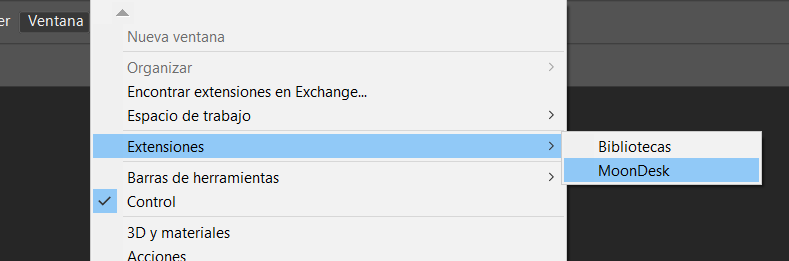
Inicia Adobe Illustrator y abre la extensión de MoonDesk desde el menú **Ventana > Extensiones.**

## Inicio de sesión en la extensión de MoonDesk

1. Abre **Adobe Illustrator.**&#x20;
2. Dirígete al menú **Ventana** > **Extensiones** *(**Window** > **Plug/Ins**).*
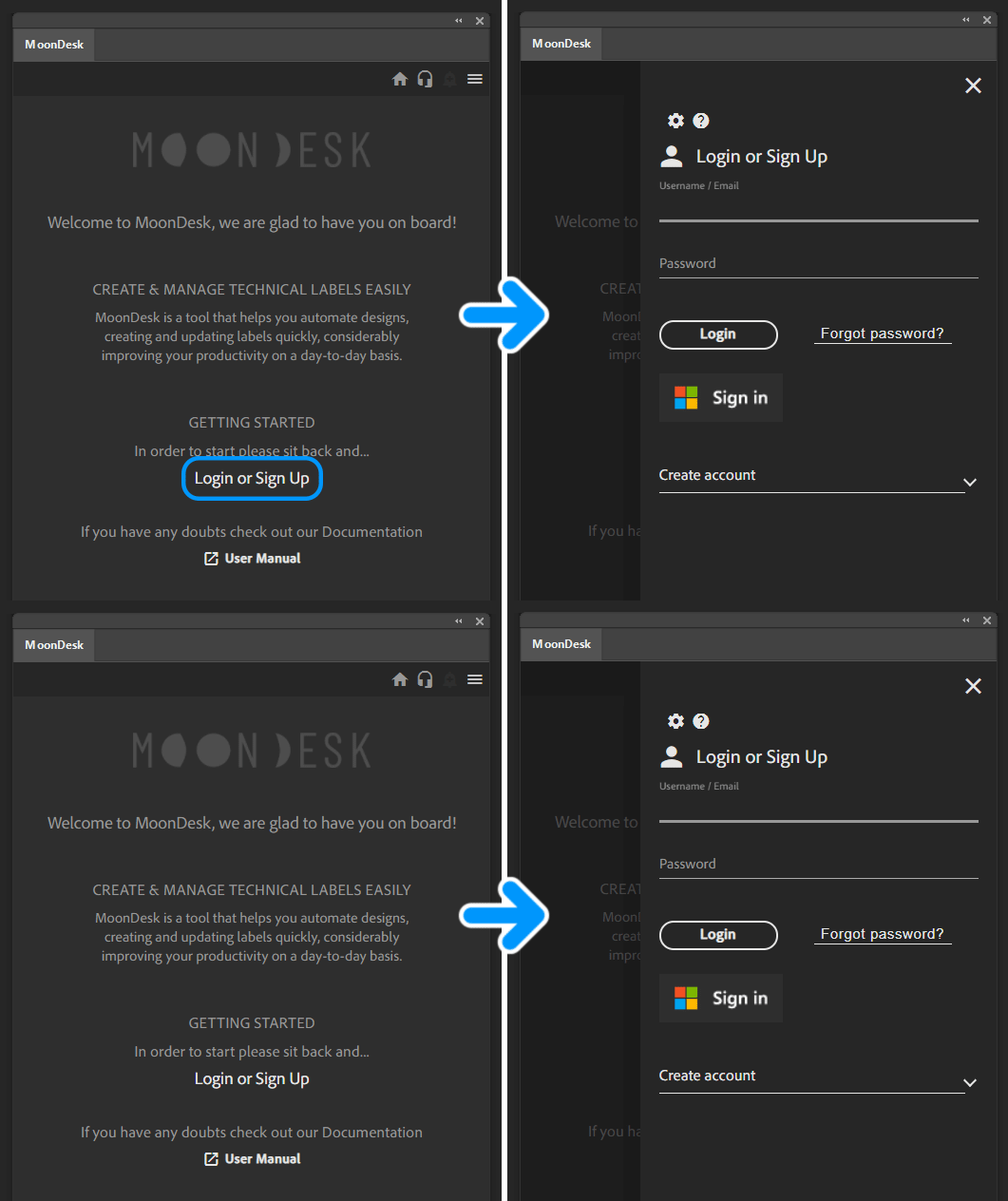
3. Haz clic en *Log In or Sign Up* para iniciar sesión con tu usuario y contraseña.

{% hint style="info" %}
Sólo necesitarás iniciar sesión la primera vez que utiices la extensión de MoonDesk.
{% endhint %}

<figure><img src="https://files.gitbook.com/v0/b/gitbook-x-prod.appspot.com/o/spaces%2FJ4u9N9H3LH0zbLmUu587%2Fuploads%2FQep7fnt93r2jnRx8FQ2S%2FVentana-Extensiones-MoonDesk.png?alt=media&#x26;token=0425c8b8-54b1-4cea-8c8a-d58f46fcf643" alt=""><figcaption><p>Captura de pantalla del menú Ventana > Extensiones de Adobe Illustrator.</p></figcaption></figure>

<figure><img src="https://files.gitbook.com/v0/b/gitbook-x-prod.appspot.com/o/spaces%2FJ4u9N9H3LH0zbLmUu587%2Fuploads%2FuOA1o8cKYmtA4dh2PSKR%2FLog-In.gif?alt=media&#x26;token=d67a6812-1013-43a9-af48-6e8d34711c25" alt=""><figcaption><p>Captura de pantalla de la extensión MoonDesk para Adobe Illustrator.</p></figcaption></figure>


# Instalación manual

Proceso de instalación de la extensión de MoonDesk de forma manual.

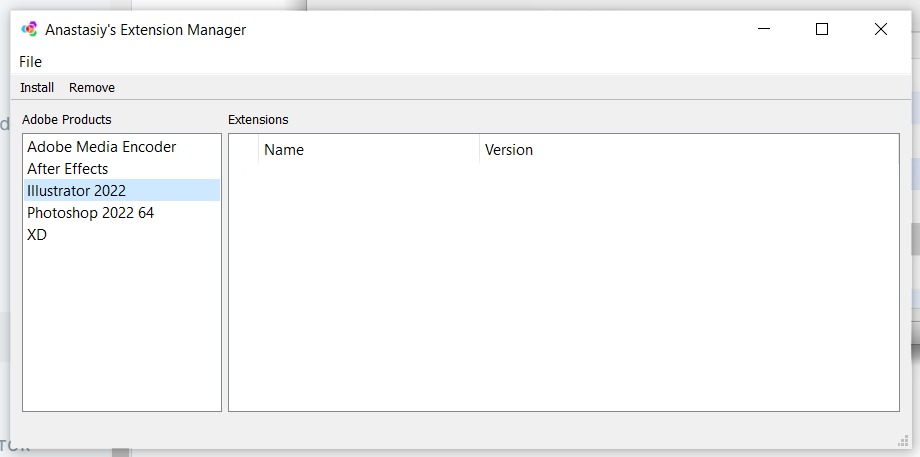
Para realizar la instalación de la extensión de MoonDesk sin una cuenta de Adobe Creative Cloud, necesitarás una herramienta externa llamada **Anastasiy's Extension Manager,** disponible para macOS y Windows.

{% hint style="info" %}
Es necesario cerrar Adobe Illustrator antes de realizar la instalación.
{% endhint %}

1. Descarga **Anastasiy's Extension Manager** desde su sitio web oficial:\
   [Anastasiy's Extension Manager](https://install.anastasiy.com/)
2. Descarga la **extensión de MoonDesk** para Adobe Illustrator:\
   [Extensión de MoonDesk para Adobe Illustrator](https://app.srv.moondesk.design/api/extension/downloadExtension?artifact=zxp)
3. Abre **Anastasiy's Extension Manager** y selecciona Adobe Illustrator en el listado de programas.

<figure><img src="https://files.gitbook.com/v0/b/gitbook-x-prod.appspot.com/o/spaces%2FJ4u9N9H3LH0zbLmUu587%2Fuploads%2FZHwUhOHKwaaV7MeCPqhq%2FSin-t%C3%ADtulo-1.png?alt=media&#x26;token=27cf300b-b01b-4a83-a017-5f4fa812fd50" alt=""><figcaption><p>Captura de pantalla de Anastasiy's Extension Manager</p></figcaption></figure>

4. Haz clic en el botón *Install* del menú principal y a continuación abre el archivo descargado en el paso 2.

{% hint style="info" %}
**Permiso de instalación en el equipo**\
Si utilizas macOS, el sistema solicitará la contraseña de administrador.\
Si utilizas Windows, el sistema solicitará autorización para realizar cambios.
{% endhint %}

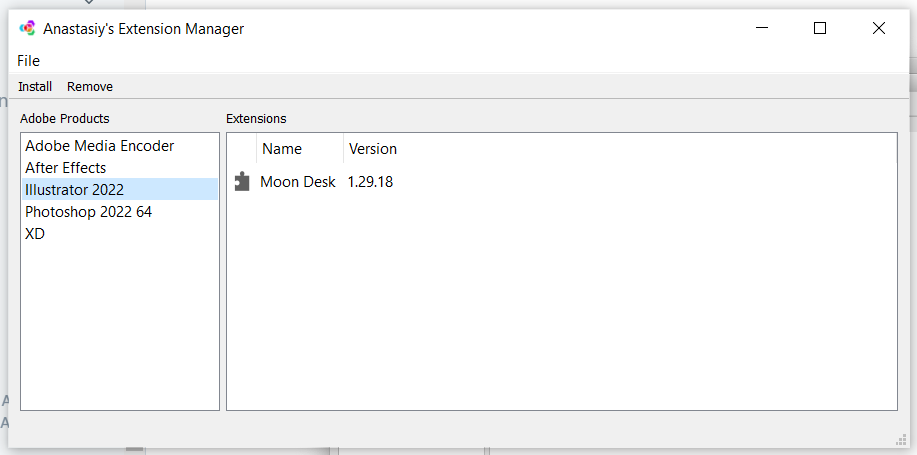
Al finalizar la instalación, recibirás un aviso de instalación exitosa y podrás ver la versión instalada de **MoonDesk** en el listado de extensiones.

<figure><img src="https://files.gitbook.com/v0/b/gitbook-x-prod.appspot.com/o/spaces%2FJ4u9N9H3LH0zbLmUu587%2Fuploads%2FhaGzMwuddLdzYAgVV32g%2FSin-t%C3%ADtulo-2.png?alt=media&#x26;token=6dd777e9-3033-474d-9b58-8c6ac6cc04d2" alt=""><figcaption><p>Captura de pantalla de Anastasiy's Extension Manager</p></figcaption></figure>

5. Abre **Adobe Illustrator.**
6. Abre la extensión de MoonDesk desde el menú **Ventana** > **Extensiones** *(**Window** > **Plug/Ins**).*

<figure><img src="https://files.gitbook.com/v0/b/gitbook-x-prod.appspot.com/o/spaces%2FJ4u9N9H3LH0zbLmUu587%2Fuploads%2FQep7fnt93r2jnRx8FQ2S%2FVentana-Extensiones-MoonDesk.png?alt=media&#x26;token=0425c8b8-54b1-4cea-8c8a-d58f46fcf643" alt=""><figcaption><p>Captura de pantalla del menú Ventana > Extensiones de Adobe Illustrator.</p></figcaption></figure>

7. Una vez abierta la extensión, haz clic en *Log In* para iniciar sesión con tu usuario y contraseña.

{% hint style="info" %}
La primera vez que utilices la extensión, deberás hacer Log In con tu usuario y contraseña, o bien con tus credenciales de Outlook.
{% endhint %}

<figure><img src="https://files.gitbook.com/v0/b/gitbook-x-prod.appspot.com/o/spaces%2FJ4u9N9H3LH0zbLmUu587%2Fuploads%2FuOA1o8cKYmtA4dh2PSKR%2FLog-In.gif?alt=media&#x26;token=d67a6812-1013-43a9-af48-6e8d34711c25" alt=""><figcaption><p>Captura de pantalla de la extensión MoonDesk para Adobe Illustrator.</p></figcaption></figure>


# Crear una cuenta y registrarse

Para empezar a utilizar MoonDesk, lo primero que necesitas es crearte una cuenta. Puedes hacerlo tanto desde la plataforma web como desde la Extensión de Adobe Illustrator.

## Crear una cuenta desde la aplicación web

### Registro de usuario

1. Ingresa a la [app.moondesk.design](https://app.moondesk.design/) y haz click en **¿No tienes una cuenta creada? Regístrate .**
2. Completa el formulario con tu correo electrónico y haz click en **Crear cuenta**
3. Te llegará un e-mail de registración, solicitando la *Confirmación de cuenta*. Haz clic en el **Confirmar cuenta**. Se abrirá un formulario para completar tu perfil
4. **Completa tu perfil**, llenando los campos de nombre, apellido, nombre de usuario (es el que se mostrará en tu espacio de trabajo) y crea tu contraseña (por seguridad, te recomendamos colocar una contraseña de al menos **8** **caracteres** compuesta por una letra mayúscula, una minúscula y un número), luego haz click en *Ingresar a MoonDesk*.
5. **Crea tu espacio de trabajo**. El espacio de trabajo es el lugar donde se agruparán tus documentos y tareas. Define un nombre a tu espacio de trabajo y selecciona el tipo de empresa (según el tipo de empresa que escojas habrán algunos documentos a modo de ejemplo para facilitar tu experiencia en MoonDesk). Luego haz clic en *Crear espacio de trabajo*.
6. Ya estás registrado y tu espacio de trabajo creado. \
   \
   Contamos con una guía de primeros pasos donde tiene algunas recomendaciones de acuerdo a tu función: [encargas tareas de diseño](/primeros-pasos/usuarios), [diseñas](/primeros-pasos/disenador) o [revisas y apruebas documentos de diseño](/primeros-pasos/revisores).

{% hint style="warning" %}
IMPORTANTE: Debes confirmar tu dirección de correo para comenzar a utilizar MoonDesk
{% endhint %}

### Registro de usuario con cuenta de Microsoft

Si tienes una cuenta de Windows, puedes utilizarlo para ingresar a MoonDesk.

1. Ingresa a la [app.moondesk.design](https://app.moondesk.design/) y haz click en **Registrarse**&#x20;
2. En el formulario de **Crear cuenta** tienes la posibilidad de iniciar sesión con una cuenta de Microsoft \
   ![](/files/eC2qnEUTp9THt9GL52KC)
3. Ingresarás a la alta de usuario mediante el registro de Microsoft, completa con tu cuenta y contraseña y por ultimo autoriza a MoonDesk a iniciar sesión.
4. **Completa tu perfil**, llenando los campos de nombre, apellido y nombre de usuario (es el que se mostrará en tu espacio de trabajo). Haz click en *Ingresar a MoonDesk*.
5. **Crea tu espacio de trabajo**. El espacio de trabajo es el lugar donde se agruparán tus documentos y tareas. Define un nombre a tu espacio de trabajo y selecciona el tipo de empresa (según el tipo de empresa que escojas habrán algunos documentos a modo de ejemplo para facilitar tu experiencia en MoonDesk). Luego haz clic en *Crear espacio de trabajo*.
6. Ya estás registrado y tu espacio de trabajo creado. \
   \
   Contamos con una guía de primeros pasos donde tiene algunas recomendaciones de acuerdo a tu función: [encargas tareas de diseño](/primeros-pasos/usuarios), [diseñas](/primeros-pasos/disenador) o [revisas y apruebas documentos de diseño](/primeros-pasos/revisores).

## Crear una cuenta en la extensión de Adobe Illustrator

### Registro de usuario en la Extensión

1. **Abrir Menú de la Extensión:**
   * Haz clic en el botón **Menú** en la esquina superior derecha de la ventana de la Extensión de Adobe Illustrator.

![](/files/-MXgh8wWJoxQsfEkwYDl)

2\. **Crear Cuenta:**

* Haz clic en **Create Account**.
* Llena el formulario con tu información y haz clic en **Sign up**.
* Una vez completada la información y enviado el formulario, te llegará un correo para confirmar tu dirección.

3\. **Confirmar Dirección de Correo:**

* Entra al link que te enviamos por correo electrónico y crea tu contraseña.

4\. Haz clic en **Save**. ¡Listo! Ya tendrás disponible un espacio de trabajo a tu nombre con algunos archivos subidos para que aprendas a usar la plataforma más fácilmente.

{% hint style="info" %}
Por seguridad, te recomendamos colocar una contraseña de al menos 8 caracteres, compuesta por una letra mayúscula, una minúscula y un número.
{% endhint %}

{% hint style="success" %}
IMPORTANT&#x45;**:** Debes confirmar tu dirección de correo para comenzar a utilizar MoonDesk
{% endhint %}

### Registro de usuario en Extensión con cuenta de Microsoft <a href="#h.p_aefrbfxb0b5x" id="h.p_aefrbfxb0b5x"></a>

Si tienes un perfil de Windows, puedes utilizarlo para ingresar a MoonDesk.

![](/files/-MXcxp62sDnBZ041fSDK)

## Ingreso al sistema

Una vez creada tu cuenta, podrás ingresar a MoonDesk:

1. **Abrir MoonDesk:**
   * Ingresa a la plataforma web o abre la extensión de Adobe Illustrator.
2. **Iniciar Sesión:**
   * Haz clic en el botón **Iniciar sesión**.
   * Completa con tu usuario y contraseña.
   * Haz clic en **Iniciar sesión** para ingresar a tu cuenta.


# Configuración de perfil en la extensión de Adobe Illustrator

Ingresando a tu cuenta, podrás editar tus datos de nombre, mail y cambiar tu contraseña, además podrás cambiar de espacio de trabajo.

![Captura de pantalla del ingreso al perfil en la extensión](/files/-MYQ5paOYmCObovapHVj)


# Configuración en la App Web

{% hint style="info" %}
Para configurar las distintas opciones de una empresa, tienes que tener un perfil de usuario [administrador.](/configuracion-inicial/usuarios)
{% endhint %}

{% content-ref url="/pages/LP0fyiqyj1sEHPQv9eOG" %}
[Perfil de usuario](/configuracion-inicial/configuracion-de-empresa/perfil-de-usuario)
{% endcontent-ref %}

{% content-ref url="/pages/XixivWp3QP2545XgEmhq" %}
[Espacio de trabajo](/configuracion-inicial/configuracion-de-empresa/espacio-de-trabajo)
{% endcontent-ref %}

{% content-ref url="/pages/919emH4DXhG15FaKAFZN" %}
[Broken mention](broken://pages/919emH4DXhG15FaKAFZN)
{% endcontent-ref %}

{% hint style="info" %}
Si no cuentas con el perfil de administrador, puede comunicarte con el [Soporte al Cliente de MoonDesk](/soporte-ayuda/ayuda) para realizar la configuración de administración.
{% endhint %}


# Perfil de usuario

MoonDesk te permite personalizar y actualizar la información de tu cuenta para mejorar tu experiencia de uso. Aquí te mostramos cómo hacerlo:

![Captura de pantalla de sección de configuración de perfil de usuario](/files/ZvBh53dhcPlfpvr7Qy1h)

### Datos de la cuenta

En esta sección puedes configurar tu nombre, apellido y correo electrónico. Ten en cuenta que el nombre de usuario no puede editarse.

### Establecer nueva contraseña

Para cambiar tu contraseña, sigue estos pasos:

1. Haz clic en **Establecer nueva contraseña**.
2. Completa los campos **Contraseña actual**, **Nueva contraseña** y **Confirma nueva contraseña**.
3. Haz clic en **Guardar cambios**.

### Reporte de tareas

Puedes configurar la recepción de un reporte con tus tareas pendientes. Este reporte puede ser recibido periódicamente o en días específicos.

1. Selecciona los días en los que quieres recibir una notificación con tus tareas pendientes.
2. Automáticamente te enviaremos el reporte a tu correo electrónico en los días seleccionados.

![Captura de pantalla de la sección de Reporte de tareas con la opción Todos los días seleccionado](/files/6RM7b6oM2CjRrOn0U8eb)

### Idioma

Puedes seleccionar el idioma en el que prefieres usar la aplicación. Actualmente, MoonDesk ofrece los siguientes idiomas:

* Español
* Inglés

Para cambiar el idioma, simplemente selecciona tu preferencia en esta sección.

{% hint style="info" %}
Estas configuraciones te permiten personalizar tu experiencia en MoonDesk y asegurarte de que la plataforma se ajuste a tus necesidades y preferencias.
{% endhint %}

### Creación de plantilla de usuario

Puedes crear plantillas predefinidas -por ejemplo, por área o rol- y aplícalas a usuarios nuevos o existentes con un sólo clic. Esto asegura que cada persona acceda únicamente a la información que necesita, reduciendo errores y tiempos de configuración.&#x20;

Para crear una plantilla de clasificación: &#x20;

* Ingresa a Configuración/Espacio de trabajo/ Usuarios&#x20;
* Haz clic en el menú de opciones del usuario (íconos de tres puntos) &#x20;
* Haz clic en “Aplicar plantilla de permisos”&#x20;

<figure><img src="/files/eptI5EWX7U1sxd1SdPqY" alt=""><figcaption></figcaption></figure>

* Se desplegará un menú, en el que podrás visualizar a la derecha un “signo más”, haz clic en el para agregar una nueva plantilla de permisos&#x20;

<figure><img src="/files/SNgXiAgsNXLfgq12zY9L" alt=""><figcaption></figcaption></figure>

* Se abrirá una vetana emergente, en la cual podrás nombrar la plantilla y seleccionar permisos de usuario y acceso a documentos&#x20;
* Al finalizar la configuración de permisos, haz clic en “guardar cambios”&#x20;
* La nueva plantilla figurará disponible en el menú de opciones de cada usuario, haciendo clic en los tres puntos/Aplicar plantilla de permisos. En este menú cuentas con la posibilidad de editar la plantilla haciendo clic en el ícono de lápiz.&#x20;

<figure><img src="/files/97zW9Sy2tyI11zu9Pr2m" alt=""><figcaption></figcaption></figure>


# Espacio de trabajo

Sección en desarrollo

Espacio de trabajo es la sección desde donde puedes configurar:

1. [Datos del espacio de trabajo](/configuracion-inicial/configuracion-de-empresa/espacio-de-trabajo/datos-del-espacio-de-trabajo)
2. [Usuarios](/configuracion-inicial/configuracion-de-empresa/espacio-de-trabajo/usuarios)
3. [Invitados](/configuracion-inicial/configuracion-de-empresa/espacio-de-trabajo/invitados)
4. [Seguridad](/configuracion-inicial/configuracion-de-empresa/espacio-de-trabajo/seguridad)
5. [MoonApi, WebHooks](/configuracion-inicial/configuracion-de-empresa/espacio-de-trabajo/moonapi-webhooks)


# Datos del espacio de trabajo

### Crear un nuevo espacio de trabajo

Esta funcionalidad está disponible sólo para[ usuarios Administradores.](/configuracion-inicial/usuarios) Para crear y configurar un nuevo espacio de trabajo, sigue los pasos a continuación:

1. **Acceder a Configuración ⚙️**:
   * Ingresa a **Configuración** desde el menú principal.
   * Selecciona **Espacio de trabajo**.
2. **Asignar Nombre al Espacio de Trabajo**:
   * Ingresa un nombre para el nuevo espacio de trabajo.
   * Haz clic en **OK**.

![Captura de pantalla donde se marca con un círculo violeta el botón para Crear nuevo espacio de trabajo](/files/J7uTcOux3PUYFmSAvHaX)

![ Datos del espacio de trabajo](/files/Z2t7vR9dOFGghEHlmch9)

### Imagen de perfil

* Ingresa a **Configuración** desde el menú principal.
* Selecciona **Espacio de trabajo**.
* Sube una imagen de perfil con un tamaño de 100 x 100 px en formato JPG o PNG.

![Captura de pantalla donde se muestra la sección en la cual se carga o cambia la imagen de perfil del espacio de trabajo](/files/Qa2f6Mlm6BSP2syJwoEz)

### Nombre de contacto del espacio de trabajo

* Ingresa a **Configuración** desde el menú principal.
* Selecciona **Espacio de trabajo**.
* Asigna un nombre a la cuenta de correo para que se muestre cuando un usuario reciba un e-mail desde MoonDesk.

![Captura de pantalla donde se muestra la sección desde donde se asigna un nombre de contacto a la cuenta del espacio de trabajo](/files/GbE4Rju4hIksFt6JUfTW)

## Reporte de tareas del espacio de trabajo

* Configura el envío automático de un reporte seleccionando los días de la semana en los que deseas que sea enviado.
* Para un envío inmediato, haz clic en **Enviar reporte a todos los usuarios ahora**.

![Para hacer el envío en el momento, puedes hacer click en Enviar reporte a todos los usuarios ahora](/files/p9DMZjMtspT5ttKLht3J)

## Configuraciones varias

Para *Configuraciones* *varias,* debes ingresar a *Configuración* :gear:, desde el menú principal, y entrar a *Espacio de trabajo > Configuraciones varias*.

*Días de vencimiento de una tarea:*

* Define los días de vencimiento por defecto para una tarea.

<figure><img src="/files/OrVBTpclhStPGioHY2aN" alt=""><figcaption></figcaption></figure>

*Configuraciones varias de documentos:*

* Habilita la carga de documentos desde Adobe Illustrator a MoonDesk a través de la aplicación web sin necesidad de utilizar la extensión.

<figure><img src="/files/FUmWshItJp6OAezpV8d8" alt=""><figcaption></figcaption></figure>

*Permitir doble espacios en documentos:*

* Admite espacios dobles en documentos.

<figure><img src="/files/0VBUsKs26m2PhiuGVDap" alt=""><figcaption></figcaption></figure>

*Compartidos:*

* Elige el tamaño (calidad-resolución) del archivo JPG: baja o alta resolución.

<figure><img src="/files/71grIQiXgBlrmoXvRFlW" alt=""><figcaption></figcaption></figure>

*Aprobación de propietario:*

* Define un circuito de aprobación donde el propietario aprueba siempre que todos los revisores hayan aprobado los documentos.

<figure><img src="/files/6s4HPgJIX75T0XvaMNwG" alt=""><figcaption></figcaption></figure>

*Formatos descargables desde la revisión:*

* Configura los formatos disponibles de descarga para usuarios internos y revisores externos.

<figure><img src="/files/MUsVBZ1OQvjt1D5Hoegd" alt=""><figcaption></figcaption></figure>

*Configuración de Image Compare:*

<figure><img src="/files/5hvBmdBbzaFYWLhkABFf" alt=""><figcaption></figcaption></figure>

*Indicadores:*

<figure><img src="/files/L9bnvdxt9olTC6kv8woN" alt=""><figcaption></figcaption></figure>

*Extensión:*

<figure><img src="/files/2GSrmqm2eALDPUjrwWkz" alt=""><figcaption></figcaption></figure>

*Configuraciones varias:*

<figure><img src="/files/ANn5Id2bapc4g3OQSM4r" alt=""><figcaption></figcaption></figure>

* Permite guardar el archivo .Ai con retrocompatibilidad de Illustrator y Adobe CC.

Estas configuraciones te permitirán personalizar el espacio de trabajo en MoonDesk según las necesidades y preferencias de tu equipo.


# Usuarios

{% hint style="info" %}
La administración de usuarios sólo está habilitada para usuarios administradores.
{% endhint %}

En MoonDesk, administrar los usuarios de tu espacio de trabajo, sus restricciones y permisos es fundamental para mantener un flujo de trabajo eficiente y seguro. Puedes gestionar esta configuración a través de la sección de **Usuarios** dentro de la configuración de tu espacio de trabajo.

**Acceso a la Administración de Usuarios**

1. **Ingresar a Configuración de Usuarios**:
   * Ve a **Configuración** desde el menú principal.
   * Selecciona **Espacio de trabajo** y luego **Usuarios**.

**Información y Opciones de Configuración para Usuarios**

En esta sección, encontrarás información y diferentes opciones de configuración para cada usuario registrado, tales como:

* **Usuario**: Nombre y apellido del usuario.
* **E-mail**: Dirección de correo electrónico del usuario.
* [**Rol**](#rol-de-usuario): Determina el nivel de acceso y permisos del usuario (Usuario regular o Administrador).
* [**Estado de registro**](#estado-de-registro): Indica si el usuario está habilitado o pendiente de creación.
* [**Acceso a documentos**](#acceso-a-documentos): Configura los documentos que el usuario puede ver y editar según su tipo, clasificación y estado.
* [**Permisos del usuario**](#permisos-de-usuario): Detalla las funciones que el usuario puede realizar.
* [**Estado del usuario**](#estado-del-usuario): Indica si el usuario está habilitado o deshabilitado para iniciar sesión.

<figure><img src="/files/961yG9bgPYZjvIdenW1t" alt=""><figcaption></figcaption></figure>

## Agregar/Invitar a un nuevo usuario

**Enviar Invitación**:

* Haz clic en el botón **Enviar invitación**.
* Ingresa la dirección de email de la persona que deseas invitar.
* Haz clic en **Enviar invitación**.

La persona recibirá un correo de confirmación para crear su usuario y contraseña.

<figure><img src="/files/3EQywdfuYCFc0OwBCSM2" alt=""><figcaption><p>Captura de pantalla - Invitación de nuevo usuario</p></figcaption></figure>

## Rol de usuario

1. **Usuario Regular**:
   * Crear, editar y archivar tareas propias.
   * Crear y modificar documentos mediante la extensión para Adobe Illustrator.
   * Revisar documentos (comentar y pedir cambios).
   * Descargar y compartir documentos mediante enlaces.
   * Realizar comparaciones con Image Compare.
   * Acceder a reportes.
   * Acceder al chat de soporte en línea (sujeto a disponibilidad horaria).
2. **Usuario Administrador**:
   * Todas las funciones de un usuario regular, además de:
     * Editar tareas de otros usuarios.
     * Acceder a la configuración del espacio de trabajo (invitar usuarios, gestionar permisos y restricciones, crear grupos de revisores, etc).

## Estado de registro

* **Habilitado**: El usuario está activo y puede acceder a la plataforma.
* **Pendiente de creación**: El usuario aún no ha completado el proceso de registro.

## Acceso a documentos

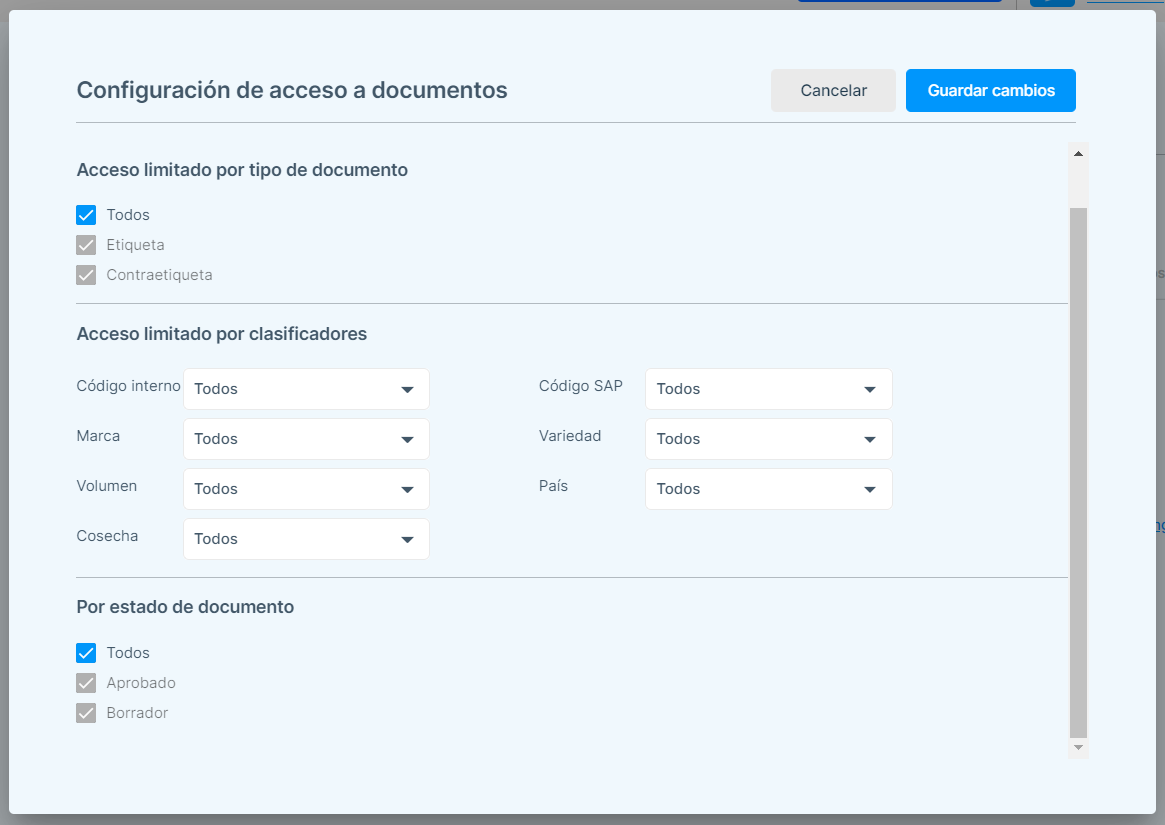
Puedes limitar la creación y visualización de documentos según su tipo, clasificación y estado. Esto permite, por ejemplo, que ciertos usuarios sólo vean documentos aprobados y no borradores, o que sólo accedan a documentos clasificados de una determinada manera.

<figure><img src="https://files.gitbook.com/v0/b/gitbook-x-prod.appspot.com/o/spaces%2FJ4u9N9H3LH0zbLmUu587%2Fuploads%2FqPuIelMRFtL7v4eIP9ga%2Fthumbnail_image.png?alt=media&#x26;token=e3358000-a951-42b7-bb3c-94107d896526" alt=""><figcaption><p>Captura de pantalla de la configuración de permisos de acceso a documentos</p></figcaption></figure>

## Permisos de usuario

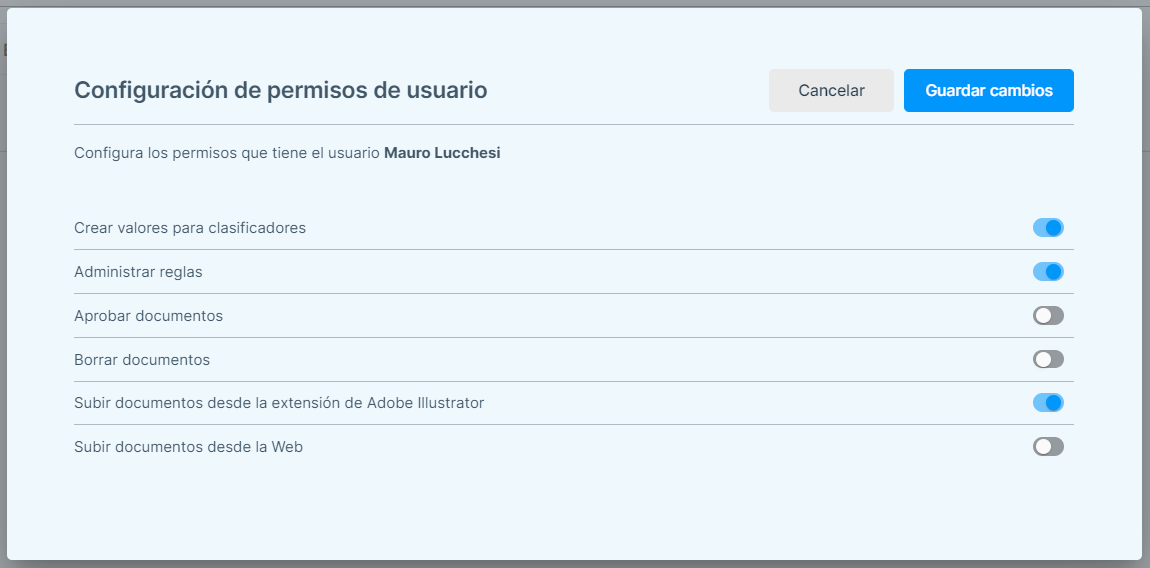
Los permisos de usuario pueden incluir:

* Crear nuevos valores de clasificación.
* Administrar reglas.
* Aprobar/eliminar documentos.
* Cargar nuevos documentos.

<figure><img src="https://files.gitbook.com/v0/b/gitbook-x-prod.appspot.com/o/spaces%2FJ4u9N9H3LH0zbLmUu587%2Fuploads%2Fd8JKx0XFjsCUOQNkdupk%2FPermisos-de-usuario.png?alt=media&#x26;token=c7b9ae7f-c086-484e-97c5-9b329ca1f9a2" alt=""><figcaption><p>Captura de pantalla de la configuración de permisos de acciones sobre documentos</p></figcaption></figure>

## Estado del usuario

Indica si el usuario está habilitado o deshabilitado para iniciar sesión y operar desde la plataforma web o la extensión para Adobe Illustrator.

* Para deshabilitar o habilitar un usuario:
  * Haz clic en el switch azul que aparece junto nombre del usuario.

## Resumen

La administración de usuarios en MoonDesk te permite gestionar de manera eficiente los accesos y permisos dentro de tu espacio de trabajo. Esta configuración asegura que cada miembro del equipo tenga los accesos adecuados para su rol, mejorando la seguridad y la eficiencia del trabajo colaborativo en la plataforma.


# Invitados

MoonDesk permite la colaboración con usuarios externos a través de la gestión de invitados. Esta funcionalidad se puede acceder y configurar desde la sección de **Configuración** en el menú principal.

**Configuración de Invitados**

1. **Acceder a la Configuración de Invitados**:
   * Ingresa a **Configuración** desde el menú principal.
   * Navega a la sección **Usuarios externos**.
2. **Configurar Estado y Notificaciones**:
   * **Estado**: Habilita o deshabilita usuarios externos desde la columna **Estado**.
   * **Notificaciones**: Activa o desactiva el envío de mensajes de la aplicación a los usuarios externos.

![](/files/Ukae3GfKI7skmZDGS3dn)

### Invitar un usuario

1. **Enviar Invitación**:
   * En la sección **Usuarios externos**, haz clic en el botón "***Enviar invitación"***.
   * Ingresa la dirección de correo electrónico del usuario externo que deseas invitar al espacio de trabajo.
   * Haz clic en **Enviar invitación**.
2. **Gestión de Invitados**:
   * Una vez enviada la invitación, el usuario se agregará a la lista de usuarios externos.
   * Desde esta lista, podrás gestionar el **estado** y las **notificaciones** de cada usuario invitado.

![](/files/CQbtmX5yQCFsCoJO2TfH)

### Resumen

La gestión de invitados en MoonDesk permite colaborar con usuarios externos de manera controlada y segura. A través de la configuración de estado y notificaciones, puedes asegurar que los invitados tengan acceso y comunicación adecuados según sea necesario.


# Seguridad

En MoonDesk, puedes configurar opciones de seguridad relacionadas con la sesión de los usuarios para asegurar que las cuentas estén protegidas y que la aplicación se comporte de manera segura en caso de inactividad.

![](/files/IcWfCpO7SyCzwD3cWq5H)

### **Opciones de Configuración**

1. **Cuenta Regresiva de Deslogueo Automático**:
   * **Propósito**: Esta configuración define el tiempo en segundos que la aplicación esperará antes de cerrar la sesión automáticamente debido a inactividad.
   * **Configuración**:
     * Ingresa a **Configuración** desde el menú principal.
     * Busca la opción **Cuenta regresiva de deslogueo automático**.
     * Ingresa el tiempo deseado en segundos para que, tras un periodo de inactividad, la aplicación cierre la sesión automáticamente.
2. **Tiempo de Inactividad**:
   * **Propósito**: Define el tiempo en segundos que se considera inactividad antes de que la cuenta regresiva de deslogueo automático comience.
   * **Configuración**:
     * Ingresa a **Configuración** desde el menú principal.
     * Busca la opción **Tiempo de inactividad**.
     * Ingresa el tiempo deseado en segundos para establecer cuánto tiempo de inactividad se permite antes de iniciar la cuenta regresiva para cerrar sesión.

### Resumen

Estas configuraciones permiten mejorar la seguridad de tu espacio de trabajo en MoonDesk al garantizar que las sesiones inactivas se cierren automáticamente después de un período de tiempo especificado. Puedes ajustar tanto el tiempo de inactividad permitido como la cuenta regresiva para el deslogueo automático según tus necesidades de seguridad.


# MoonApi, WebHooks

MoonDesk ofrece una configuración avanzada que te permite enviar documentos a través de API y configurar Webhooks para una integración más personalizada con otras aplicaciones y sistemas. Estos servicios proporcionan una forma flexible y poderosa de automatizar el intercambio de datos y la comunicación entre MoonDesk y otras plataformas.

![Captura de pantalla de configuración de MoonAPI y WebHooks](/files/XGisnGDNCT3y2iGwLWea)

### **Envío de Documentos mediante API**

La API de MoonDesk te permite enviar documentos de forma programática desde tu propia aplicación o sistema. Esto puede ser útil si deseas integrar MoonDesk con tus herramientas internas o automatizar el proceso de envío de documentos.

* **Funcionalidades de la API:**
  * Enviar documentos a MoonDesk.
  * Gestionar tareas y pedidos de diseño.
  * Acceder a datos y estadísticas de tu cuenta.

**Configuración de Webhooks**

Los Webhooks son notificaciones automáticas que se envían desde MoonDesk a una URL específica en tu servidor cada vez que ocurre un evento importante, como la creación de una nueva tarea o la aprobación de un documento. Esto te permite estar al tanto de los cambios en tiempo real y tomar acciones automáticas en respuesta a estos eventos.

* **Ejemplos de Uso de Webhooks:**
  * Notificar a tu equipo cuando se complete una tarea.
  * Actualizar automáticamente registros en tu sistema interno cuando se apruebe un documento.
  * Integrar MoonDesk con otras herramientas de gestión de proyectos o sistemas CRM.

**Consulta con la Mesa de Ayuda**

Para obtener más información sobre cómo utilizar la API de MoonDesk y configurar Webhooks, te recomendamos que te pongas en contacto con la Mesa de Ayuda desde la Aplicación Web. Nuestro equipo de soporte estará encantado de proporcionarte orientación y asistencia personalizada para aprovechar al máximo estas poderosas herramientas de integración.

#### ¡Optimiza tu Flujo de Trabajo con MoonDesk!

Con la configuración avanzada de Envío de Documentos mediante API y Webhooks, puedes llevar la integración de MoonDesk a un nuevo nivel, automatizando tareas, mejorando la eficiencia y optimizando tu flujo de trabajo. No dudes en aprovechar estas herramientas y contar con el apoyo de nuestro equipo de soporte para sacar el máximo provecho de MoonDesk.


# Usuarios y roles

En MoonDesk, se definen tres tipos de usuarios, cada uno con sus funciones específicas. Además, dentro de las tareas, se asignan roles para determinar quiénes son responsables en cada etapa del proceso. A continuación, se detallan los tipos de usuario y los roles en las tareas:

## Tipos de usuario

1. **Usuario Regular:**
   * Registrados con correo electrónico y contraseña.
   * Funciones:
     * Crear, editar y archivar tareas propias.
     * Crear y modificar documentos usando la extensión para Adobe Illustrator.
     * Revisar documentos, comentar y solicitar cambios.
     * Descargar y compartir documentos a través de enlaces.
     * Realizar comparaciones con **Image Compare**.
     * Acceder a reportes.
     * Acceder al chat de soporte en línea (sujeto a disponibilidad horaria).
2. **Usuario Administrador:**
   * Registrados con correo electrónico y contraseña.
   * Funciones adicionales:
     * Editar tareas de otros usuarios.
     * Acceder a la configuración del espacio de trabajo (invitar usuarios, gestionar permisos y restricciones, crear grupos de revisores, etc.).
3. **Invitado:**
   * Acceden a través de un enlace de invitación y no necesitan registro.
   * Funciones limitadas:
     * Revisar documentos, comentar y solicitar cambios.
     * Acceder a soporte por correo electrónico.

## Roles en las tareas

En el proceso de las tareas, se asignan roles para determinar las responsabilidades de cada usuario:

1. **Propietario:**
   * Supervisa el desarrollo general de la tarea.
   * Recibe notificaciones sobre eventos relacionados con la tarea.
   * Puede visualizar los documentos y completar tareas.
2. **Asignado:**
   * Realiza el trabajo de diseño desde la extensión para Adobe Illustrator.
   * Recibe notificaciones cuando una tarea (o sus documentos) está en proceso de diseño.
3. **Revisor/es:**
   * Aprueba y/o solicita cambios en los documentos de una tarea.
   * Recibe notificaciones cuando una tarea está en proceso de revisión.
   * Puede ser un usuario registrado o no registrado en MoonDesk.

Esta estructura de usuarios y roles en MoonDesk facilita la gestión de tareas y documentos, asignando claramente las responsabilidades en cada etapa del proceso.


# Permisos

MoonDesk ofrece la capacidad de configurar permisos detallados para cada usuario registrado, lo que permite controlar su acceso y manipulación de documentos. Estos permisos son configurables exclusivamente por los usuarios administradores, siguiendo estos pasos:

![Captura de pantalla de la vista del listado de usuarios.](/files/98jImggvtu9ecQjUJGZi)

**Acceso a documentos**

* Los permisos de acceso a documentos restringen qué documentos puede ver y/o crear un usuario. Esto se logra mediante filtros por tipo, clasificador y/o estado.
* Por ejemplo, se puede limitar el acceso de un usuario a documentos específicos según su tipo (PDF, PNG, JPG), su clasificación (etiqueta, contraetiqueta, ficha de cotización) o su estado (borrador, aprobado).

![Captura de pantalla de la configuración de permisos de acceso a documentos.](https://files.gitbook.com/v0/b/gitbook-x-prod.appspot.com/o/spaces%2FJ4u9N9H3LH0zbLmUu587%2Fuploads%2FqPuIelMRFtL7v4eIP9ga%2Fthumbnail_image.png?alt=media\&token=e3358000-a951-42b7-bb3c-94107d896526)

**Permisos de usuario**

* Estos permisos permiten controlar varias funciones y acciones que un usuario puede realizar en MoonDesk.
* Funciones que pueden ser limitadas incluyen:
  * Creación de nuevos valores de clasificación.
  * Administración de reglas y configuraciones del sistema.
  * Aprobación o eliminación de documentos.
  * Carga de nuevos documentos a la plataforma.
  * Publicar documentos

![Captura de pantalla de la configuración de permisos de acciones sobre documentos.](/files/k3A7k43z9RXG7S1wLTWX)

### Cómo Configurar los Permisos:

1. **Usuarios Administradores:**
   * Solo los usuarios administradores tienen la capacidad de configurar estos permisos.
   * Para acceder a la configuración de permisos, deben ir a **Configuración > Espacio de trabajo > Usuarios**.
2. **Configuración Detallada:**
   * Dentro de la configuración de usuarios, se proporciona una interfaz para configurar los permisos de cada usuario de manera individual.
   * Aquí, los administradores pueden especificar los permisos de acceso a documentos y las restricciones de funciones para cada usuario registrado.

### Importancia de los Permisos:

* Configurar estos permisos es crucial para garantizar la seguridad y la integridad de los documentos en MoonDesk.
* Proporciona un control granular sobre quién puede acceder a qué documentos y qué acciones pueden realizar en la plataforma.
* Ayuda a cumplir con los requisitos de seguridad y privacidad de la información de la organización.

En resumen, la configuración de permisos de usuario en MoonDesk brinda un nivel avanzado de control sobre el acceso y la manipulación de documentos, lo que contribuye a una gestión eficiente y segura de los datos en la plataforma.


# Menú principal

![](/files/rvl4JfuhMCSzJ1TXLDyW)

1. Volver a pantalla principal
2. Ir a la pantalla de [Tareas](/tareas)
3. Ir a la pantalla [Documentos](/documentos)
4. Ir a la pantalla [Productos](/documentos-1)
5. Ir a la pantalla [Reglas](/reglas-en-la-aplicacion-web)
6. Ir a la pantalla [Compartidos](/compartidos)
7. Ir a la pantalla de [Publicados](/publicados)
8. Ir a la pantalla de [Revisión](/revision)
9. Ir a la pantalla de [Image Compare](/comparar) / [Text Compare](/comparar/text-compare)
10. Ir a la pantalla de Indicadores
11. [Editar tu perfil de usuario](/configuracion-inicial/configuracion-de-perfil#configuracion-de-perfil)
12. [Notificaciones](/notificaciones): este ícono se mostrará con un círculo azul cuando haya una nueva notificación <img src="/files/-MYQ_5587eiVceFDxJRo" alt="" data-size="original">&#x20;
13. Configuración
14. Soporte Técnico
15. Manual de usuario y novedades


# Inicio

Vista principal del ingreso a la aplicación web de MoonDesk.

![Captura de la pantalla inicial de la aplicación web. ](/files/-MYQRSt2SbMLZhw38I2N)

A. Acceso al manual de usuario.

B. Acceso a la instrucciones para descargar e instalar la extensión de Adobe illustrator.

C. Mis pendientes, tareas que no he terminado o revisado.

D. Acceso directo a crear una tarea de [pedido de revisión](/primeros-pasos/usuarios/crear-un-pedido-de-revision).

E. Acceso directo a crear una tarea de [pedido de diseño](/primeros-pasos/usuarios/crea-un-pedido-de-diseno).

F. Acceso a la pantalla de [Documentos](/documentos).

G. Acceso a la pantalla de [Tareas](/tareas).

H. Acceso a las pantallas de [Comparar o Image Compare](/primeros-pasos/usuarios/comparar-imagenes).


# Tareas en la aplicación web

Una tarea es un pedido de diseño o de revisión de documento que debe ser completado en un período de tiempo.

Las tareas en MoonDesk son pedidos de diseño o revisión de documentos que deben completarse dentro de un período de tiempo definido. La pantalla de tareas proporciona una interfaz clara y organizada para gestionar estas actividades. Aquí está un desglose de sus componentes y funcionalidades:

## Pantalla de Tareas

**1- Acceso a la Pantalla de Tareas:**

* Accesible desde el menú principal de la aplicación web.

![](/files/-MYQd6kQGljyACPHf4kp)

**2- Componentes de la Pantalla:**

![Captura de pantalla del apartado "Tareas"](/files/aWuoMziU9pNfjd0Mz6bd)

1. **Buscador y Filtro:** Facilitan la búsqueda y filtrado de tareas según diferentes criterios.
2. **Número:** valor asignado para la identificación de una tarea que se define según su orden de creación.
3. **Nombre de la tarea:** nombre que se le asigna a la tarea en su creación.
4. **Proyectos:** puedes agrupar tareas bajo un mismo proyecto. Haciendo click en la etiqueta, puedes cambiar de proyecto o crear uno nuevo.
5. **Documentos:** columna que muestra la cantidad de documentos que contiene una tarea. Haciendo click en el número, se desplegará el detalle de los documentos y el estado dentro de la tarea.
6. **Usuarios:** permite ver a las personas asignadas a los roles de la tarea.
7. &#x20;**Estado / Tiempo Transcurrido:**&#x20;
   * *<mark style="color:blue;">En diseño:</mark>* la tarea está en proceso de edición.
   * *<mark style="color:orange;">A revisar:</mark>* estado en el que la tarea de diseño fue concretada y está a la espera de ser aprobada por los revisores.
   * *<mark style="color:green;">Hecho:</mark>* estado en el que la tarea de revisión fue aprobada por los revisores y completada por el propietario de la tarea.
8. **Vencimiento:** es la fecha límite que se define para la entrega de una tarea. La fecha cambiará a color rojo automáticamente cuando ésta sea igual o posterior al día asignado.
9. **Comentarios:** Ícono que indica que una tarea tiene mensajes.
10. **Más Opciones:** menú que agrupa las funcionalidades que se pueden realizar sobre una tarea:&#x20;

    <figure><img src="/files/1ZyJkoAl64M90X9UhLvx" alt=""><figcaption></figcaption></figure>
11. **Ordenar por:** Funcionalidad que permite organizar en el listado las tareas por fecha de creación, de vencimiento y modificación.&#x20;

    <figure><img src="/files/XebvzPp5TX8RYMGjIMLh" alt=""><figcaption></figcaption></figure>

### Creación de nueva tarea <a href="#creacion-de-nueva-tarea" id="creacion-de-nueva-tarea"></a>

* Accede a la pantalla de tareas desde el menú principal, y selecciona *"Nueva tarea"* en la esquina superior derecha.

![Botón para acceder a la creación de una nueva tarea](/files/-MXhe-7tZxm1f-8hJCLw)

Pará más información sobre la creación de una tarea puedes visitar:

{% content-ref url="/pages/-MWB4hFpUucXjYr14LmM" %}
[Crear un pedido de diseño](/primeros-pasos/usuarios/crea-un-pedido-de-diseno)
{% endcontent-ref %}

{% content-ref url="/pages/-MWB6WZ0Wbl4aIt1CKy2" %}
[Crear un pedido de revisión](/primeros-pasos/usuarios/crear-un-pedido-de-revision)
{% endcontent-ref %}

{% hint style="info" %}
Las tareas sólo pueden crearse en la aplicación web de MoonDesk.
{% endhint %}

### Actividad o Historial de la tarea

En el menú superior, haz clic en “Tareas”. \
Allí encontrarás el listado completo de tareas del espacio de trabajo (verás solo las que tu perfil te permite).&#x20;

Al seleccionar una tarea, se abrirá su vista previa. En el panel derecho podrás acceder a dos pestañas:&#x20;

* Mensajes, donde se muestran las conversaciones relacionadas con la tarea.&#x20;
* Actividad, donde se registra el historial completo: la creación de la tarea y cada una de las modificaciones realizadas a lo largo del proceso.&#x20;

<figure><img src="/files/L651Hx3WboZxJpByFPaD" alt=""><figcaption></figcaption></figure>

### Composición de una tarea

###

* **Estado inicial:** Define si la tarea está en proceso de diseño o revisión.
* **Detalles básicos:** Nombre, detalle y fecha de vencimiento de la tarea.
* **Asignación de roles:** Creador, propietario, asignado (editor gráfico) y revisor de la tarea.
* **Detalles:** Explica brevemente la tarea a realizar. Este contenido no sera controlado automáticamente.
* **Documentos:** Sección para agregar los documentos a la tarea. Pueden ser del tipo:&#x20;
  * **Documentos a revisar/modificar**&#x20;
  * **Documentos de referencia.**
* **Clasificación (creación de un nuevo documento):** La clasificación del documento determinará que reglas de control se aplican.
* **Control:**&#x20;
  * **Reglas:** Las reglas aplican segun los valores de clasificación definidos en "Clasificación (creación de un nuevo documento)". Si ninguna regla se aplica al documento seleccionado, no se mostrará nada en este campo.
  * **Contenidos:** Define los contenidos de texto o imagen que deban incluirse y controlarse en el diseño.
* **Tabla nutricional:** Seleccione un modelo de tabla y finalmente cargue los datos desde un archivo Excel. El programa cargará los datos automáticamente.
* **Buscar y reemplazar:** Ingrese el texto a buscar, y por cuál reemplazarlo, para que MoonDesk los modifique automáticamente.

### **Importancia y Funcionalidad:**

* Las tareas proporcionan una estructura organizada para gestionar los procesos de diseño y revisión de documentos.
* Facilitan la asignación de roles y responsabilidades a los usuarios involucrados en cada tarea.
* La pantalla de tareas ofrece herramientas de búsqueda, filtrado y ordenamiento para una gestión eficiente.
* Permite realizar acciones específicas sobre cada tarea, como editar, clonar, compartir o archivar.
* La creación de tareas proporciona un espacio claro para definir los detalles y requisitos de cada actividad a realizar.

En resumen, las tareas en MoonDesk son fundamentales para la gestión efectiva de proyectos de diseño y revisión de documentos, proporcionando una plataforma estructurada y funcional para coordinar y ejecutar estas actividades de manera eficiente.


# Documentos en la aplicación web

MoonDesk ofrece una plataforma para la gestión eficiente de documentos, permitiendo su importación desde la extensión de Adobe Illustrator, y su posterior visualización, compartición y descarga. Aquí tienes una guía detallada sobre cómo trabajar con documentos en la aplicación web:

![Captura de pantalla de la ventana principal.](/files/-MXn9Jxdsl-8cQ6bhsJ7)

![Captura de pantalla de la pestaña "Documentos".](/files/-MXnChRj9KgkEHCEH3hD)

## Pantalla de Documentos:

* Puedes acceder a ella desde el menú superior, o desde el botón "Buscar documentos".

![Captura de pantalla del apartado de "Documentos".](/files/-MZ-AMAOAHdLx0vLzqmo)

A. Buscar documentos por nombre o clasificador.

B. Buscar por filtro, según sus clasificadores.

C. Buscar por "Aprobados", "Borradores", o "Todos".

D. Bajar en formato PDF, tu reporte de tareas.

E. Visualización de documentos, puede ser en lista o previsualización del documento.

F. Seleccionar todos los documentos subidos a la plataforma, ya sea para descargarlos o compartirlos.

G. Ordenar lista de documentos por fecha de modificación, ascendente o descendente.

H. Seleccionar documento. Al hacerlo, aparecerán las opciones [compartir](/documentos#compartir-documentos) o [descargar](/documentos#descargar-documentos).

I. Código del documento en la plataforma, que se genera en el momento de importarlo a MoonDesk.

J. Cantidad de tareas asociadas a este documento.

K. Formatos en los que está disponible para descarga o para compartir (se dejan disponibles desde la extensión de Adobe Illustrator).

L. Tags asociadas al documento.

M. Otras opciones: visualizar documento, etc.

## Buscar los documentos:

Para saber sobre las formas de búsqueda.

{% content-ref url="/pages/-MWBDT1TACYp3VisOLUt" %}
[Buscar un documento](/primeros-pasos/usuarios/buscar-un-documento)
{% endcontent-ref %}

## **Visualizar documentos:**

Para visualizar tus documentos, luego de hacer tu búsqueda, haz click en :speech\_balloon:, y luego "**Visualizar".**

![Captura de pantalla de la visualización de documentos.](/files/d9SzFRbJw6XkM0rzZILl)

**Allí podrás:**

1. [**Reclasificar el documento**](/primeros-pasos/disenador/importar-documentos/clasificacion-de-documentos#editar-clasificadores-en-la-aplicacion-web)**.**
2. **Descargar reporte PDF.**
3. **Seleccionar documento.**
4. **Historial de versiones.**
5. **Ver tareas relacionadas.**
6. **Etiquetas** (tags).
7. **Reglas de control y diseño.**
8. **Información del documento** (Fuentes,tipográficas, muestras de color, códigos qr/barras/data matrix del documento).
9. **Documentos ligados.**
10. **Seleccionar versión** (Para comparar o ver).
11. **Herramienta de selección/panorámica.**
12. **Herramientas de rotación.**
13. **Herramientas** (Marcación, Medición, Lector (código QR, Código de Barras y código data matrix), Image Compare, Comparador de versiones, Comparador de textos).
14. **Opciones de descarga de documentos.**
15. **Subir una nueva versión del documento.**

## Hacer pedidos de modificación de estos:

Desde la plataforma web podrás asignar tareas con indicaciones para crear un documento. Estas llegarán a la extensión como una notificación, y la persona asignada creará el documento en Adobe Illustrator y luego la importará a la extensión.

Para más información ve a:

{% content-ref url="/pages/-MWB4hFpUucXjYr14LmM" %}
[Crear un pedido de diseño](/primeros-pasos/usuarios/crea-un-pedido-de-diseno)
{% endcontent-ref %}

## Compartir documentos:

1. Accede a [Documentos](/primeros-pasos/usuarios/buscar-un-documento).
2. Selecciona los documentos a compartir, haciendo clic en el check .
3. Una vez seleccionados los documentos, tendrás la opción a descargar o compartir los documentos. Haz clic en **Compartir**.
4. Se abrirá la barra  de "Compartir" del lado derecho de la pantalla, donde podrás visualizar los documentos elegidos, y seleccionar los formatos para compartir (si alguno de los formatos no está disponible, será necesario solicitárselo al diseñador). Haz clic en *"Siguiente"*.
5. Completa el formulario de envío con: Nombre o E-Mail del receptor, detalle del envío, y también existe la posibilidad de adjuntar algún archivo al envío (excel, pdf, word, etc).
6. Haz click en **"***Siguiente",* y tus archivos serán compartidos.

![](/files/Mk9wk4FEYOhZCQNn4cW5)

7\. El correo llegará a la casilla con un link de descarga:

![](/files/-MYQFl3BRo2NNWbknTDu)

Los documentos compartidos se verán en la pantalla de [Compartidos](/compartidos).

## Descargar documentos:

1. Accede a *"Buscar documentos"*, y haz click en *"Visualizar"***.**
2. Haz click en el ícono *"Compartir"*. Allí, seleccionar *"Descargar"***.**
3. Seleccionar en qué formato deseas descargar el documento. Las opciones de formato dependerán de las que dejó disponibles el diseñador desde la extensión de Adobe Illustrator.
4. Haz click en *"Siguiente"***.**
5. Se descargará una carpeta a tus descargas con el nombre de tu espacio de trabajo o empresa.

![Captura de pantalla de la pestaña "descargar".](/files/-MXnFIxGHhd-FGj1VRf6)

{% hint style="info" %}
Si estás compartiendo o descargando un documento que aún no esta aprobado (estado: borrador), la plataforma te advertirá sobre esto antes de compartir los archivos.
{% endhint %}

{% hint style="danger" %}
Importante: La **disponibilidad de los formatos de archivo** (.JPG, .PNG, .PDF) para ser compartidos queda sujeta a que en el guardado de una versión de un documento de Adobe Illustrator, los formatos de documentos que quieren incluirse en MoonDesk sean seleccionados. De esta manera, al descargar o compartir un documento, todas las opciones de formato estarán disponibles.
{% endhint %}

## Compartir documentos a un stakeholder:

Sólo los usuarios administradores pueden compartir el acceso a usuarios stakeholder, y para hacerlo deben ingresar a la configuración haciendo click en :gear: desde el menú principal. Compartiendo el acceso a un stakeholder, le permites ingresar a visualizar los documentos del espacio de trabajo, y tendrá permiso para visualizarlos y descargarlos.

Para agregar un usuario stakeholder debes:

1. Hacer click en *"Enviar invitación"*:

![](/files/u3Jq3Vk8fbEBL4a6U6ds)

2\. Ingresa el e-mail del usuario que deseas invitar.

![](/files/pCfOBELI1RP4u1zLW8ar)

3\. El usuario recibirá un correo electrónico con un link para acceder al espacio.


# Subir documentos desde la app web

En MoonDesk, hay dos maneras de subir documentos: a través de la app web, o mediante la [Extensión de MoonDesk para Adobe Illustrator.](/extension-en-adobe-illustrator/importar)

La funcionalidad de subir documentos está disponible sólo para usuarios administradores, y debe ser activada en la configuración del espacio de trabajo.

### Activar la opción "Subir documentos desde la app web de MoonDesk"

Para activar el espacio de trabajo, debes ingresar a *"Configuración"* ⚙️  en el menú principal:

* Ingresa en "*Configuración".*
* Ingresa a la pestaña "*Espacio de trabajo".*
* Tilda la opción de "*Permitir subir documentos desde el sitio web".*
* Haz click en "*Guardar".*

![](https://files.gitbook.com/v0/b/gitbook-x-prod.appspot.com/o/spaces%2F-MDvJyzSCqpCquFqlRul%2Fuploads%2F527bOMTu2jXdqCHppcI2%2Factivar-subir-docs.gif?alt=media\&token=51419208-5770-4d26-a06e-50ce82f04e37)

### Subir documentos desde la App Web <a href="#subir-documentos-desde-la-app-web" id="subir-documentos-desde-la-app-web"></a>

{% hint style="info" %}
Sólo puedes subir documentos de a uno por vez desde la App Web. Para cargas masivas, consulta la sección de [**Bulk Import**](/primeros-pasos/disenador/importar-documentos#bulk-import-importacion-masiva-de-documentos) en la Extensión de Adobe Illustrator.
{% endhint %}

Para subir un documento:

1. Haz clic en *"Documentos"* en el menú principal.
2. Haz clic en el botón *"Subir"* en la parte superior izquierda.

![](https://files.gitbook.com/v0/b/gitbook-x-prod.appspot.com/o/spaces%2F-MDvJyzSCqpCquFqlRul%2Fuploads%2Fphv8Ri9Ff0dpwIwqaOyz%2Fsubir.png?alt=media\&token=5a394f7f-543a-4e28-9e43-c852fca0361a)

Ingresarás a la pantalla de **Importación de Documentos**:

![](https://files.gitbook.com/v0/b/gitbook-x-prod.appspot.com/o/spaces%2F-MDvJyzSCqpCquFqlRul%2Fuploads%2FcGtjuu9S3iXtEAnOrpmt%2FCaptura%20de%20Pantalla%202021-10-27%20a%20la\(s\)%2017.02.40.png?alt=media\&token=dbcd0378-791b-4ba9-b01d-fb144d354b91)

1. **Selecciona un Documento**:
   * Elige el archivo en PDF editable que deseas subir haciendo clic en el botón **Selecciona un documento**.
2. **Agregar más Formatos del Documento** (Opcional):
   * Puedes subir más formatos del mismo documento en Adobe Illustrator o un archivo comprimido .ZIP.
3. **Clasifica el Archivo**:
   * Define el tipo de documento y asigna las clases para clasificar el archivo.
   * Esto determinará el nombre del documento.
4. **Selecciona el Estado del Documento**:
   * **Aprobado**: Si el archivo está listo para usarse.
   * **Borrador**: Si el documento necesita pasar por una tarea de diseño o revisión.
5. Haz clic en **Confirmar** para iniciar la carga del documento.

![](https://files.gitbook.com/v0/b/gitbook-x-prod.appspot.com/o/spaces%2F-MDvJyzSCqpCquFqlRul%2Fuploads%2FvUHgAcAGuAqpdDTh9YI0%2FCaptura%20de%20Pantalla%202021-10-27%20a%20la\(s\)%2017.03.14.png?alt=media\&token=4ec128d5-db56-4480-92e3-91371292ffb4)

3. **Clasifica el Archivo**:

* Define el tipo de documento y asigna las clases para clasificar el archivo.
* Esto determinará el nombre del documento.

![](https://files.gitbook.com/v0/b/gitbook-x-prod.appspot.com/o/spaces%2F-MDvJyzSCqpCquFqlRul%2Fuploads%2FQEMAk3nz73CWJBEHI2VQ%2FCaptura%20de%20Pantalla%202021-10-27%20a%20la\(s\)%2017.04.30.png?alt=media\&token=4152fa7b-e8b7-47de-a608-632117886b8d)

4. **Selecciona el Estado del Documento**:

* **Aprobado**: Si el archivo está listo para usarse.
* **Borrador**: Si el documento necesita pasar por una tarea de diseño o revisión.

5. Haz clic en **Confirmar** para iniciar la carga del documento.


# Productos (Códigos QR) en la Aplicación web

MoonDesk ofrece una plataforma para la gestión eficiente de códigos QR para tus documentos, permitiendo su creación desde la página web y su posterior visualización, compartición y descarga. Aquí tienes una guía detallada sobre cómo trabajar con los códigos QR para tus productos en la aplicación web:

<figure><img src="/files/WvQpjPKyd5pwX2XTSVwK" alt=""><figcaption><p>Captura de pantalla de la ventana principal.</p></figcaption></figure>

## Pantalla de Productos (Códigos QR)

<figure><img src="/files/6lv5k0WvRJY6u5fjsRZM" alt=""><figcaption></figcaption></figure>

A. Crear nuevo producto (Código QR)

B. Buscar por palabras claves

C. Mostrar todos, habilitados, deshabilitados

D. Descargar reporte de productos

E. Ordenar lista de documentos por fecha de creación, ascendente o descendente

F. Visualización de la tabla nutricional

G. Copiar enlace del código QR

H. Descargar QR en formato PDF o PNG

I. Panel de opciones

* Editar
* Duplicar
* Previsualizar
* Copiar URL
* Ver código QR
* Deshabilitar

## **Crear nuevo producto (Código QR)**

Para crear un nuevo código QR, sigue estos pasos:<br>

1. Haz clic en <mark style="color:blue;">**+Nuevo Producto**</mark>

<figure><img src="/files/8YSexrK0VZfXovR090bb" alt=""><figcaption></figcaption></figure>

2. Asigna un nombre y detalles del producto (A).

<figure><img src="/files/7Rz3xdY5M7Yg2UHVjs41" alt=""><figcaption></figcaption></figure>

3. Selecciona una imagen de ser necesario (B). Asigna un país (C), y determina los ingredientes del producto (D).

<figure><img src="/files/az0yRBRrlJqvJ9Cb1a12" alt=""><figcaption></figcaption></figure>

4. Completa la información de la tabla nutricional según corresponda (E).

<figure><img src="/files/O048eh6q9ewVefLYadYp" alt=""><figcaption></figcaption></figure>

5. Selecciona los símbolos que deben ir según corresponda (F).

<figure><img src="/files/5zUYA6oco3Bmrv7Plft1" alt=""><figcaption></figcaption></figure>


# Reglas en la aplicación web

Las reglas en MoonDesk permiten configurar una serie de controles automáticos sobre los contenidos de texto o imágenes en los documentos. Estas reglas aseguran que ciertos criterios se cumplan cada vez que se edite y guarde una versión de un documento.

### Configuración de reglas

**Condición de control**

Define a través de los clasificadores a qué documentos afectará una regla (alcance de la regla).

**Contenido a controlar**

Define cómo se aplica la condición a través de los clasificadores, el alcance de los documentos y el contenido que debe controlarse.<br>

![](/files/-MlAPeOpmK5Hk5opLPNF)

### Pantalla de lista de reglas en la aplicación web

La pantalla de reglas se compone de:<br>

![](/files/-MlAPl6fD2_UUB71L5wk)

1. **Creación de nuevas reglas**: disponible sólo para usuarios administradores.
2. **Buscador de reglas**: busca por nombre o clasificador de documento.
3. **Filtro de buscador**: permite hacer una búsqueda más avanzada.
4. **Filtro de reglas**: permite filtrar entre reglas habilitadas y deshabilitadas.
5. **Reporte de reglas**: permite exportar una hoja de cálculo con las reglas del espacio de trabajo.
6. **Indicador de resultados de la búsqueda**: muestra la cantidad de resultados.
7. **Filtro de orden**: permite ordenar por número de regla, o por fecha de modificación (ascendente o descendente).
8. **Lista de reglas**: cada regla se compone de un número, tipo (texto o imagen), el nombre asignado a la regla, y el estado de la regla (<img src="/files/-MlAQ9R8ezjHV4MbCwLL" alt="" data-size="original">Habilitada /<img src="/files/-MlAQaFTwh6PKYjaOwmG" alt="" data-size="original">Deshabilitada).


# Crear regla

## Crear regla de texto

Esta funcionalidad está disponible para usuarios administradores. Para crear una regla de texto, sigue estos pasos:

1. **Accede a la sección de reglas:**
   * Inicia sesión en MoonDesk.
   * En el menú principal, selecciona *"Reglas"*.
2. **Crea una nueva regla:**
   * Haz clic en el botón *"Nueva regla"*.
3. **Asignar un nombre:**
   * Asigna un nombre descriptivo a la regla.
4. **Selecciona los clasificadores:**
   * Elige los clasificadores para identificar los documentos que debe alcanzar la regla.
   * Puedes verificar los documentos mientras seleccionas los clasificadores haciendo clic en *"Ver documentos que alcanza la selección"*.
5. **Definir el contenido de texto:**
   * Selecciona *"Contenido de texto"*.
   * Elige una de las condiciones en que debe presentarse: "debe existir", o "no debe existir".
   * Define cómo debe presentarse el texto: un texto que "coincida con", "contiene", "comienza con" o "termina con".
6. **Introduce el texto a controlar:**
   * Introduce el texto que deseas controlar en el campo de texto.
   * Opcionalmente, puedes especificar si el estilo del texto debe controlarse en tipografía negrita.
   * Especifica si el control del texto debe respetar *"Mayúsculas y minúsculas"*.
   * Puedes definir la altura en la que debe controlarse el texto, medida en milímetros, basada en las letras mayúsculas.
7. **Guardar la regla:**
   * Haz clic en *"Guardar"*.

## Crear regla de imagen

Esta funcionalidad también está únicamente disponible para usuarios Administradores. Para crear una regla de imagen, sigue estos pasos:

1. **Accede a la sección de Reglas:**
   * Inicia sesión en MoonDesk.
   * En el menú principal, selecciona *"Reglas"*.
2. **Crea una Nueva Regla:**
   * Haz clic en el botón *"Nueva Regla"*.
3. **Asignar un Nombre:**
   * Asigna un nombre descriptivo a la regla.
4. **Selecciona los Clasificadores:**
   * Elige los clasificadores para identificar los documentos que debe alcanzar la regla.
   * Puedes verificar los documentos mientras seleccionas los clasificadores haciendo clic en *"Ver documentos que alcanza la selección"*.
5. **Definir el Contenido de Imagen:**
   * Selecciona *"Contenido de archivo de imagen"*.
   * Elige una de las condiciones en que debe presentarse la imagen: "Todas deben estar" o "Al menos una".
6. **Selecciona la Imagen a Controlar:**
   * Elige la imagen desde la librería de MoonDesk o sube una nueva imagen.
   * Opcionalmente, puedes especificar el tamaño en que necesitas que se aplique la imagen. Si marcas la opción *"Controlar tamaño"*, podrás especificar las dimensiones en alto y ancho.
7. **Guardar la Regla:**
   * Haz clic en "Guardar".

## Editar una regla

Para editar una regla existente:

1. **Accede a la sección de Reglas:**
   * Inicia sesión en MoonDesk.
   * En el menú principal, selecciona *"Reglas"*.
2. **Selecciona la Regla a Editar:**
   * Haz clic sobre la regla que deseas editar. Se abrirá la vista previa de la regla.
3. **Editar la Regla:**
   * En la vista previa, haz clic en el botón *"Editar regla"* ubicado arriba a la derecha.
   * Realiza las modificaciones necesarias.
   * Guarda los cambios.

Con estas instrucciones, puedes configurar y gestionar eficazmente las reglas de control de texto e imágenes en MoonDesk, asegurando que los documentos cumplan con los criterios específicos establecidos por tu organización.

![](/files/-MlAWY3SLI2wiRoZeo2T)


# Habilitar o deshabilitar reglas

Para gestionar el estado de las reglas en MoonDesk, sigue estos pasos:

1. **Accede a la sección de Reglas:**
   * Inicia sesión en MoonDesk.
   * En el menú principal, selecciona *"Reglas"*.
2. **Visualizar Reglas:**
   * La pantalla de reglas muestra un listado de todas las reglas configuradas, junto con su estado actual (habilitada o deshabilitada).
   * Cada regla se identifica con un ícono que indica su estado:
     * **Habilitada**: <img src="/files/-MlAY60U1k6z4xsqvN6d" alt="" data-size="original">.
     * **Deshabilitada**:<img src="/files/-MlAQaFTwh6PKYjaOwmG" alt="" data-size="original">.
3. **Seleccionar Reglas:**
   * Marca las casillas junto a las reglas que deseas habilitar o deshabilitar.
4. **Habilitar o Deshabilitar Reglas:**
   * Una vez seleccionadas las reglas, en la parte superior derecha de la pantalla, aparecerán las opciones para *"Habilitar"* o *"Deshabilitar"*.
   * Haz clic en la opción deseada para cambiar el estado de las reglas seleccionadas.

![Captura de pantalla de la selección de reglas para Habilitar o Deshabilitar](/files/-MlAcXYV4vwLjokRK60Q)


# Previsualizar una regla

La funcionalidad de previsualización de reglas en MoonDesk permite conocer el alcance de una regla y visualizar los documentos que afecta. Aquí te explicamos cómo hacerlo:

**Previsualizar una Regla**

1. **Accede a la sección de Reglas:**
   * Inicia sesión en MoonDesk.
   * En el menú principal, selecciona *"Reglas"*.
2. **Selecciona la regla a previsualizar:**
   * En la lista de reglas, haz clic sobre la regla que deseas previsualizar.
3. **Ventana emergente de previsualización:**
   * Al hacer clic en una regla, se abrirá una ventana emergente.
   * Esta ventana mostrará los detalles de la regla, cómo está definida y cuáles son los documentos que alcanza.
4. **Visualización de la regla:**
   * En la ventana emergente, podrás ver el nombre de la regla, la condición de control, el contenido a controlar y los clasificadores seleccionados.
   * También podrás ver una lista de los documentos que son afectados por esta regla.

![Captura que muestra la apertura de la vista previa del alcance de la regla.](/files/-MlAduEz54AF-EVucSK0)


# Compartidos

La funcionalidad de <mark style="color:orange;">**Compartidos**</mark> en MoonDesk permite gestionar los documentos que has compartido desde la plataforma web. Aquí puedes ver y administrar todos los documentos que has enviado a otros usuarios. A continuación, se detallan las características y opciones disponibles en la pantalla de documentos compartidos:

![Captura de pantalla del acceso a "Compartidos".](/files/-MY5rBHcDSPeXNjsVuub)

![Captura de pantalla de la sección "Compartidos".](/files/-MY6NaW4wOmZBUtXUiuU)

En la pantalla de documentos compartidos, podrás visualizar la siguiente información, y realizar las siguientes acciones:

1. **Nombres de los documentos enviados:**
   * Una lista con los nombres de todos los documentos que has compartido.
2. **Fecha de envío:**
   * La fecha en la que cada documento fue compartido.
3. **Disponibilidad de descarga:**
   * Un indicador que muestra si los documentos todavía están disponibles para descarga o no.
4. **Usuario receptor:**
   * El nombre del usuario al que se le enviaron los documentos.
5. **Rehabilitar documentos:**
   * La opción de volver a habilitar los documentos para descarga en caso de que ya no estén disponibles.
6. **Búsqueda y filtrado:**
   * Un buscador que permite filtrar los documentos compartidos por:
     * Compartidos activos.
     * Fecha de creación.
     * Fecha de vencimiento.

### **Pasos detallados para la gestión de documentos compartidos**

1. **Abrir la aplicación web de MoonDesk:**
   * Inicia sesión en tu cuenta de MoonDesk.
2. **Ir a la sección de compartidos:**
   * En el menú principal, selecciona la opción "Compartidos".
3. **Visualizar la lista de documentos compartidos:**
   * En la pantalla de compartidos, revisa la lista de documentos que has enviado.
   * Cada documento mostrará su nombre, fecha de envío, usuario receptor y estado de disponibilidad.
4. **Rehabilitar documentos:**
   * Si un documento ya no está disponible para descarga, puedes habilitarlo nuevamente:
     * Busca el documento en la lista.
     * Haz clic en la opción de *"volver a habilitar el documento"*.
5. **Usar el buscador y filtros:**
   * En la parte superior de la pantalla, utiliza el buscador para filtrar los documentos compartidos.
   * Puedes buscar por:
     * Documentos compartidos activos.
     * Fecha de creación.
     * Fecha de vencimiento.

Esta funcionalidad te permite mantener un control preciso sobre los documentos que compartes, asegurando que siempre estén disponibles para los usuarios correctos cuando los necesiten.


# Publicados

Publicados es la funcionalidad de MoonDesk que permite generar una URL pública para visualizar la última versión aprobada de un documento (por ejemplo, un prospecto médico). Además, es posible asociar los números GTIN de los productos relacionados, para obtener códigos QR que permitan, además de visualizar el documento publicado, identificar el producto y así cumplir con el estándar GS1 Digital Link.

### Conceptos clave

* **Publicación:** Registro que genera una URL pública para visualizar un documento de MoonDesk.&#x20;
* **Documento publicado:** Documento destino de la publicación (por ejemplo, el prospecto médico).
* **URL pública:** Enlace que permite visualizar documento publicado en formato PDF.
* **GTIN:** GTIN de los productos cuyos envases deben referenciar al documento publicado.
* **QR Digital Link:** Código QR con el formato <https://qr.moondesk.com/01/\\[GTIN>], que identifica el producto (mediante el GTIN) y redirige a la URL pública para visualizar el documento publicado.
* **Envase asociado:** Documento de MoonDesk (por ejemplo, el estuche de un medicamento) que se vincula a un GTIN de una publicación. Esto permite crear reglas para controlar cada QR en el envase que corresponda.

### Elementos de la lista de publicaciones

En la barra superior de navegación, ingresando a "Publicados", se accede al listado de publicaciones, que incluye diferentes datos y opciones:

{% hint style="info" %}
Si la sección "Publicados" no aparece en la barra superior de navegación, es probable que no se encuentre habilitada en tu espacio de trabajo. Contacta a soporte para más información.
{% endhint %}

<figure><img src="/files/ejsyVCiTk9BK2PPNQ1cp" alt=""><figcaption></figcaption></figure>

1. **Datos del documento publicado:** nombre, número MOON y última versión aprobada.
2. **Envases relacionados:** números GTIN y documentos de envases de productos relacionados
3. **Estado de la publicación:**
   * Borrador: estado previo a "Publicada". Aún no existe una URL pública ni QRs de productos.
   * Publicada: existe una URL pública para visualizar el documento publicado. Si se asociaron números GTIN, se generaron QR Digital Link que redirigen a la URL pública.
   * Eliminada: existe una URL pública pero no permite visualizar el documento publicado. Si se generaron códigos QR, no redirigen a la URL pública. Es posible restaurar una publicación y volverla al estado "Publicada.
4. **Fecha de publicación:** fecha en que se generó la URL pública
5. **Fecha de última modificación:** fecha en que se hizo el último cambio en la publicación.&#x20;
6. **Botones de acción:**
   * Copiar la URL pública
   * Descargar los QR
   * Otras opciones (editar, eliminar, etc)
   * Previsualizar el documento publicado
7. **Reporte de publicaciones**

### Usos de la URL pública y los códigos QR

La URL pública y los códigos QR de una publicación tienen usos distintos:

#### Uso de la URL pública

La URL pública se genera al momento de publicar un documento (no existe mientras la publicación se encuentra en borrador) y es única para cada publicación. Esta URL permite visualizar el documento publicado en formato PDF.

Si se edita la publicación y se reemplaza el documento publicado, la URL pública no cambia y permite visualizar el nuevo documento.

#### Uso de los QR Digital Link

Los QR Digital Link se generan una vez que la publicación está en estado "Publicada" y tiene asociado al menos un número GTIN. Por cada GTIN, se genera un QR Digital Link único.

El QR permite, en primer lugar, identificar el producto que corresponde al GTIN. Además, redirige a la URL pública, por lo que permite también visualizar el documento publicado.

### Reporte de publicaciones

El listado de publicaciones puede exportarse como un archivo en formato planilla, que incluye:

* Número de publicación
* Nombre del documento publicado
* URL pública
* GTIN asociadoscomo mínimo

<figure><img src="/files/ONKdHKj1S69TjGLfhFTm" alt=""><figcaption></figcaption></figure>

Puedes generar y descargar este reporte tocando el botón "Reporte".

### Historial de modificaciones de Publicados&#x20;

Cada publicación mantiene un historial de cambios, accesible desde su vista previa. Por cada modificación se registra: el dato modificado, el valor anterior, el valor nuevo, el autor y la fecha. El historial contempla creación, ediciones, cambios de estado, y el agregado o eliminación de GTIN o documentos relacionados.


# Configuración inicial

### Habilitar el módulo Publicados

{% hint style="info" %}
Esta acción sólo puede ser realizada por alguien del equipo de MoonDesk.
{% endhint %}

Para comenzar a publicar documentos de MoonDesk, lo primero es contar con el módulo Publicados habilitado en el espacio de trabajo. Si no encuentras la pestaña **Publicados** en la parte superior de la app web de MoonDesk, es posible que el módulo no se encuentre habilitado.

### Definir documentos publicables

{% hint style="info" %}
Esta acción sólo puede ser realizada por alguien del equipo de MoonDesk.
{% endhint %}

Una vez habilitado el módulo **Publicados,** es necesario definir al menos un **tipo de documento** (por ejemplo, los *prospectos médicos)* que pueda ser publicable para ser visualizado a través de la URL pública o de alguno de los QRs asociados.

Para definir cuáles tipos de documento son publicables, es necesario que un usuario administrador se ponga en contacto con el equipo de soporte para solicitar el ajuste.

### Habilitar permisos de usuario

Para que un usuario pueda crear y gestionar publicaciones, debe ser **administrador** o bien contar con el permiso específico para administrar publicaciones.

Para habilitar este permiso, un usuario administrador debe ingresar a la **Configuración > Espacio de trabajo > Usuarios** y acceder a los permisos del usuario que desea habilitar.

<figure><img src="/files/4j2isoD3SryRzyVR5fOh" alt=""><figcaption></figcaption></figure>

Luego, activar el permiso "Administrar publicaciones.

<figure><img src="/files/gJp79pqVv2eHnygnkSHh" alt=""><figcaption></figcaption></figure>

Luego de guardar los cambios realizados, el usuario estará en condiciones de comenzar a crear o modificar publicaciones.

### Filtro de documentos publicados (en Documentos)&#x20;

Dentro del listado general de "Documentos", es posible filtrar aquellos documentos que tengan una publicación activa asociada.


# Crear una publicación

* **Borrador:** Estado mientras se está creando o editando. No tiene URL pública ni QR generados; al intentar acceder al link se informará que el documento aún no ha sido publicado.&#x20;
* **Publicada:** Habilita el acceso público al PDF. Para pasar a este estado, el documento publicado debe tener al menos una versión aprobada. Se genera (o reactiva) la URL pública y se activan los Digital Links/QR de los GTIN asociados.&#x20;
* **Archivada:** Deja de mostrarse en el listado principal, pero conserva sus datos e historial. La URL y los QR asociados dejan de permitir la descarga del PDF (informan que el documento ya no está disponible). Puede restaurarse, volviendo al estado previo al archivado.&#x20;

| Estado publicación | ¿URL existe? | ¿URL activa? | ¿Permite descargar PDF? |
| ------------------ | ------------ | ------------ | ----------------------- |
| Borrador (nuevo)   | No           | No           | No                      |
| Publicada          | Sí           | Sí           | Sí                      |
| Archivada          | Sí           | No           | No                      |

### Publicar un documento desde su visualización&#x20;

Dentro de la visualización de un documento cuyo tipo esté configurado como publicable, se mostrará un botón para publicarlo.&#x20;

* Si el documento no tiene una publicación asociada, el botón dirige a la creación de una nueva publicación, con el documento ya preseleccionado como documento publicado.&#x20;
* Si el documento ya tiene una publicación asociada, el botón lleva a la vista de los datos de dicha publicación (nombre, URL pública, documento publicado, documentos relacionados, fecha de creación, autor y estado).&#x20;
* Desde la visualización del documento también es posible copiar el link público y, si se cuenta con permiso de gestión de publicaciones, acceder a la edición de la publicación.&#x20;

### Crear una publicación&#x20;

Una publicación puede crearse desde la sección Publicados (botón "Nueva") o desde la visualización de un documento publicable.&#x20;

Pasos:&#x20;

1. Seleccionar el documento a publicar. Si se accede desde la visualización de un documento, este ya queda preseleccionado. El documento debe pertenecer a un tipo configurado como publicable y sólo puede tener una publicación activa a la vez.&#x20;
2. Como nombre del publicado se asigna automáticamente con el nombre dle documento selección &#x20;
3. De forma opcional, agregar uno o más GTIN relacionados (deben tener entre 12 y 13 dígitos)&#x20;
4. De forma opcional, buscar y seleccionar documentos relacionados existentes en MoonDesk, o subir un nuevo documento para usarlo como relacionado.&#x20;
5. Guardar la publicación en estado "Borrador", o presionar "Publicar" para que quede activa de inmediato.&#x20;

El sistema registrará automáticamente un ID único, la fecha de creación y el autor de la publicación

### GTIN y documentos relacionados

* Un GTIN relacionado representa el producto cuyo envase debe referenciar al documento publicado.&#x20;
* Un documento relacionado es el documento de MoonDesk (por ejemplo, el envase secundario) que llevará el QR.&#x20;
* Un documento sólo puede estar relacionado a un GTIN, y sólo puede formar parte de una publicación a la vez.&#x20;
* Para relacionar un documento, este debe tener asociado un GTIN; no es posible relacionar un documento sin GTIN.&#x20;
* Si el documento tiene un código de barras, el GTIN leído en ese código debe coincidir con el GTIN relacionado.&#x20;
* También es posible asociar primero el documento y luego el GTIN: si el documento tiene un GTIN propio, este se completará automáticamente en el campo correspondiente.&#x20;

### **Búsqueda de documentos relacionados**

Si ya se cargó un GTIN, la búsqueda priorizará los documentos cuya última versión tenga ese mismo GTIN en su código de barras, pudiendo ampliarse luego a documentos sin GTIN. Si el documento seleccionado ya está relacionado a otra publicación, el sistema lo advertirá e indicará a qué documento está relacionado actualmente, consultando si se desea desvincularlo de esa publicación para relacionarlo con la actual. Al guardar, se aplicará el cambio.

### Publicar una publicación&#x20;

Al presionar el botón "Publicar", el sistema genera la URL pública (si no existía) y activa los Digital Link/QR de los GTIN asociados.&#x20;

* Si la publicación no tiene GTIN asociados, el popup de confirmación mostrará la URL pública y un botón para cerrar.&#x20;
* Si la publicación tiene al menos un GTIN asociado, el popup de confirmación no mostrará la URL pública, y en su lugar mostrará dos botones: uno para cerrar y otro para descargar los QR.


# Buscar una publicación

<figure><img src="/files/njxZv4REuaiAsAAsgav8" alt=""><figcaption></figcaption></figure>

<figure><img src="/files/tRT4LbGJXqA7WkDcDv8A" alt=""><figcaption></figcaption></figure>

Dentro de Publicados, es posible buscar publicaciones utilizando distintos filtros y criterios:

1. **La barra de búsqueda:** permite buscar por n° de publicación, GTIN asociados, envases asociados (nombre o número MOON)
2. **Estado:** permite filtrar publicaciones en borrador o activas (publicadas).
3. **Búsqueda avanzada:** permite buscar por fecha de creación, de última modificación, creador, etc.


# Editar una publicación

### Editar una publicación&#x20;

Permite modificar los datos de una publicación existente. Todo cambio queda registrado en el historial de modificaciones.&#x20;

* Si la publicación está en Borrador, se puede "Guardar" o "Publicar".&#x20;
* Si la publicación está Publicada, sólo se puede volver a "Publicar" (republicar) para aplicar los cambios.&#x20;

Durante la edición se puede:&#x20;

* Eliminar un GTIN y su documento asociado (queda registrado en el historial).&#x20;
* Reemplazar el documento asociado por otro que tenga el mismo GTIN, o que no tenga GTIN.&#x20;
* Asociar un documento a un GTIN ya existente en la publicación.&#x20;
* Agregar un nuevo GTIN junto con su documento asociado.&#x20;

{% hint style="info" %}
Un GTIN no puede eliminarse de forma aislada una vez guardada la publicación; para reemplazarlo es necesario eliminarlo y asociar uno nuevo.
{% endhint %}


# Eliminar una publicación

Es posible desactivar una publicación para que la URL pública y los QRs generados no permitan visualizar el documento publicado. Para ello, se debe **eliminar** la publicación.

Para eliminar una publicación, ábrela misma (desde el documento publicado o desde el listado de publicaciones) y selecciona la opción "Eliminar".

\[CAPTURA]

### Restaurar una publicación&#x20;

Para reactivar una publicación, ve a la papelera de Publicados y abre la publicación en cuestión. Luego, selecciona la opción "Restaurar". Al hacerlo, la URL pública y los códigos QR permiten visualizar el documento publicado nuevamente.


# Revisión en la aplicación web

La sección de revisión en MoonDesk es fundamental para controlar tareas y sus documentos, dando por finalizado el proceso de trabajo mediante la aprobación de documentos.

## Revisión en la aplicación web

La revisión es una parte de MoonDesk donde puedes ver tus tareas, controlar documentos y pedir cambios en el diseño. También puedes aprobar documentos y marcar tareas como completadas. Los revisores pueden ser empleados de la empresa, o personas invitadas externamente. Puedes aprender más sobre esto en la sección de [Usuarios y roles](/configuracion-inicial/usuarios).

Hay dos formas principales en las que las revisiones pueden empezar:

1. **Pedido de cambio:**
   * Si necesitas ajustes en el diseño de un documento, puedes pedir cambios al diseñador asignado.
   * Una vez que el diseñador realice los cambios y guarde el documento, éste estará listo para su revisión.
2. **Pedido de revisión:**
   * Si creas una tarea, puedes seleccionar un documento y solicitar su revisión y aprobación.
   * Los revisores recibirán la solicitud y podrán proceder con la revisión del documento.

Para acceder a la revisión, simplemente ve al menú principal.

<figure><img src="/files/1vfKyfkB4vLjAXruRWCm" alt=""><figcaption></figcaption></figure>

## Pantalla de revisión

<figure><img src="/files/cQLZVDhku7AAz7N8CcSl" alt=""><figcaption></figcaption></figure>

1. Buscador de tareas
2. Tareas
3. Documentos que contiene una tarea
4. Descripción de la tarea
5. Estado de las revisiones
6. Mensajes realizados en la tarea

## Revisar

La revisión y aprobación de documentos se lleva a cabo en la app web. Para poder revisar un documento, éste debe estar dentro de una tarea, ya sea un [pedido de diseño](/primeros-pasos/usuarios/crea-un-pedido-de-diseno) o de [revisión.](/primeros-pasos/usuarios/crear-un-pedido-de-revision)

Para más información puedes ingresar a:

{% content-ref url="/pages/-MWB9lwpJYQL3ZP1quX5" %}
[Revisar una tarea](/revision/revisar-una-tarea)
{% endcontent-ref %}


# Revisar una tarea

## Revisar una tarea

{% hint style="info" %}
&#x20;Puedes acceder a la revisión desde la notificación, desde el correo electrónico que contiene el mensaje de la tarea pendiente de revisión, o directamente desde el menú principal.
{% endhint %}

{% embed url="<https://youtu.be/cTAVrCniA20?si=iWSkJqWOD7LiX9tm>" %}

Cada vez que seas invitado a revisar documentos en **MoonDesk**, recibirás una notificación en tu correo electrónico con los detalles básicos de la tarea. Para comenzar, haz clic en el botón *“Ir a revisar”*. A continuación, se abrirá el sitio web de **MoonDesk**.

<figure><img src="/files/2TVIbv6JKI7A4L2z9L5P" alt=""><figcaption><p>Pantalla de revisión de MoonDesk.</p></figcaption></figure>

También puedes acceder a revisión desde la app web [https://app.moondesk.design](https://app.moondesk.design/). En el menú superior veras la pestaña de ***Revisión.***&#x20;

Sobre el lado izquierdo de la pantalla, verás las tareas donde participas como revisor. En cada una de ellas se indica el nombre, la fecha de vencimiento y la cantidad de revisiones pendientes para ti.&#x20;

A la derecha de las tareas, verás el listado de subtareas incluidas en la tarea seleccionada. Cada subtarea corresponde a un documento, y mostrará:&#x20;

* El nombre del documento.
* Una miniatura de su contenido.
* El estado de revisión.
* La versión vigente.

En las subtareas que estén pendientes para ti, verás la leyenda<mark style="color:orange;">**🕓 Esperando tu revisión**</mark>.&#x20;

A la derecha de la columna de subtareas, verás la descripción de la tarea, que podría contener indicaciones o información importante para los colaboradores.&#x20;

Para comenzar a revisar una subtarea, haz clic en ***"Revisar ahora"***.&#x20;

## Pantalla de revisión

<figure><img src="/files/JKuY6vAC3NAvEiL52hzF" alt=""><figcaption><p>Vista del archivo en pantalla de revisión de MoonDesk.</p></figcaption></figure>

1. **Número y nombre del archivo**&#x20;
2. **Detalle de la tarea**
3. **Adjuntos de la tarea**&#x20;
4. **Vista del documento**&#x20;
5. **Herramientas de marcación:** añadir comentario, resaltar texto, subrayar texto, tachar texto, dibujar a mano alzada.&#x20;
6. **Herramientas de visualización:** ver en pantalla completa, rotar a la izquierda, rotar a la derecha, buscar en el documento.
7. **Barras de herramientas (avanzadas):** Marcas, Medición, Lector de códigos (lector de Códigos QR, códigos de barra y código Data Matrix), Comparar (con versión/documento), Comparador de textos.&#x20;
8. **Páginas del documento**&#x20;
9. **Mensajes**&#x20;
10. **Estadio de revisión**&#x20;
11. **Control de reglas**&#x20;
12. **Pestaña Información del documento:** (Fuentes,tipográficas, muestras de color, códigos qr/barras/data matrix del documento).
13. **Aprobar / Rechazar documento**&#x20;
14. **Herramientas de paginado**&#x20;
15. **Zoom**&#x20;
16. **Descargar archivo en distintos formatos**&#x20;
17. **Visualizar el documento en alta o baja resolución**
18. **Añadir un comentario a la tarea**
19. **Adjuntar archivo de referencia a la tarea**

## Detalle de tarea

Dentro de la pantalla de revisión, del lado izquierdo encontraremos el icono 📋correspondiente a los Detalles de la tarea.

<figure><img src="/files/1hWXAiHfIv3mk0pSeCen" alt=""><figcaption><p>Detalle de la tarea.</p></figcaption></figure>

Dentro, encontrarás información importante, como:

<figure><img src="/files/jSMgAv59Aqb7B2AQDCgp" alt=""><figcaption><p>Detalle de la tarea desplegado.</p></figcaption></figure>

* Estado, número y vencimiento de la tarea
* Explicación de lo que solicita la tarea
* Adjuntos de importancia para la realización de la tarea&#x20;
* Documentos que corresponden a la tarea&#x20;

## Revisión: aprobar o rechazar un documento

Dentro de la revisión del documento, en la parte superior derecha, encontrarás los botones de <mark style="color:green;">**“Aprobar”**</mark> y <mark style="color:blue;">**“Rechazar”**</mark>.

<figure><img src="/files/ZKKZVjflJFJIeeylvkk7" alt=""><figcaption><p>Botones "Aprobar" y "Rechazar" en MoonDesk.</p></figcaption></figure>

Si el documento cumple con lo solicitado en la tarea, haz clic en <mark style="color:green;">**"Aprobar”**</mark>. Recuerda que la aprobación del documento es sólo una instancia de la revisión (ya que se necesita la participación de todos los revisores), y por último la definición del propietario de la tarea, para que un documento quede como aprobado.&#x20;

Si el documento no cumple con lo solicitado, mediante las herramientas de marcación y de comentarios, puedes solicitar ajustes, y hacer clic en <mark style="color:blue;">**“Rechazar”**</mark>. Esta acción notificará al propietario de la tarea de tu decisión, y él solicitará los ajustes de diseño una vez que todos los revisores den su opinión o pedidos de cambio.&#x20;

## Herramientas de visualización

<figure><img src="/files/0ixEbtI0p3qpcnDhGvIh" alt=""><figcaption><p>Herramientas de Visualización de MoonDesk.</p></figcaption></figure>

* Pantalla completa
* Rotar documento a la izquierda
* Rotar documento a la derecha
* Buscar en el documento

## Marcación y comentarios

<figure><img src="/files/pHDz9owb554u1KeeTsfY" alt=""><figcaption><p>Marcación y Comentarios.</p></figcaption></figure>

* **Flecha blanca** *(herramienta de selección):* herramienta de selección principal, se utiliza para seleccionar objetos y elementos. Puedes hacer clic en un objeto para seleccionarlo.&#x20;
* **Mano** *(herramienta de desplazamiento):* para utilizarla, haz clic en el documento y arrastra la mano en la dirección deseada, o mantén presionada la barra espaciadora para activarla temporalmente.

<figure><img src="/files/iop7NUdXyKmFQM6oxUG6" alt=""><figcaption><p>Herramientas <em>"Seleccionar"</em> y <em>"Mano"</em>.</p></figcaption></figure>

* **Añadir comentario:** Te permite añadir una nota en el documento a revisar. Dibuja donde deseas realizar un comentario. Esto habilitará un cuadro de texto para que dejes una nota sobre el documento.

<figure><img src="/files/DXmbnVilPNtXcIGJ3VWW" alt=""><figcaption><p>Herramienta <em>"Añadir comentario"</em>.</p></figcaption></figure>

* **Resaltar texto seleccionado:** Haz clic y arrastra sobre el texto que deseas resaltar. Esto abrirá un cuadro de texto donde podrás dejar una nota sobre el documento. Además, si es necesario, puedes adjuntar un archivo complementario al comentario realizado.

<figure><img src="/files/O2iwAZBnD961Lc7lEsQl" alt=""><figcaption><p>Herramienta <em>"Resaltar texto seleccionado"</em>.</p></figcaption></figure>

<figure><img src="/files/q96ISMfswVHzoobHtYgk" alt=""><figcaption><p>Resaltar un texto con MoonDesk.</p></figcaption></figure>

* **Subrayar texto seleccionado:** Haz clic y arrastra sobre el texto que deseas subrayar.  Esto abrirá un cuadro de texto donde podrás dejar una nota sobre el documento. Además, si es necesario, puedes adjuntar un archivo complementario al comentario realizado.

<figure><img src="/files/oDuJRJXcFgPmxT6UTNVF" alt=""><figcaption><p>Herramienta Subrayar texto seleccionado.</p></figcaption></figure>

<figure><img src="/files/ryGk8ocFE5JQ1zvlB2j0" alt=""><figcaption><p>Subrayar un texto con MoonDesk.</p></figcaption></figure>

## Pestañas de control

A la derecha de la pantalla, encontrarás un panel con cuatro pestañas:

<figure><img src="/files/rAYxneAP1fc9TYjzuXrk" alt=""><figcaption><p>Pestañas de Control de MoonDesk.</p></figcaption></figure>

* En la primera, *<mark style="color:orange;">**"Mensajes"**</mark>*, podrás enviar comentarios y ver los de otros colaboradores. Para enviar un comentario, escribe en el cuadro de texto y haz clic en <mark style="color:blue;">**“Enviar”**</mark>. Además, si es necesario, puedes adjuntar un archivo complementario al comentario realizado.

<figure><img src="/files/P1OXaRSiw9YskjkLWibO" alt=""><figcaption><p>Pestaña <em>"Mensajes"</em> en MoonDesk.</p></figcaption></figure>

* La siguiente, *<mark style="color:orange;">**"Estado de revisión"**</mark>*, resume la actividad de cada revisor para el documento actual.

<figure><img src="/files/iJAksZKWRHLXzrfe05RH" alt=""><figcaption><p>Pestaña <em>"Estado de revisión"</em> en MoonDesk.</p></figcaption></figure>

* La tercera, *<mark style="color:orange;">**"Control"**</mark>*, detalla las reglas que se aplicaron al documento para ser controladas.

<figure><img src="/files/ul15k4gIcZEH4Z7giExq" alt=""><figcaption><p>Pestaña <em>"Control"</em> en MoonDesk.</p></figcaption></figure>

Dentro de la misma encontramos 3 tipos de herramientas de control:

* Reglas

Las mismas son configuradas desde la sección <mark style="color:blue;">**“Reglas”**</mark> ubicada en el menú principal.

<figure><img src="/files/aZmfEpWY31TGaTzzQ2k4" alt=""><figcaption><p>Menú <em>"Reglas"</em>.</p></figcaption></figure>

<figure><img src="/files/TbBNthO8aVWK4GprycPV" alt=""><figcaption><p>Reglas en MoonDesk.</p></figcaption></figure>

Las reglas poseen 4 estados:

<figure><img src="/files/fGUzyDeQptPqMzNrWyKv" alt=""><figcaption><p>Estado de las reglas en MoonDesk.</p></figcaption></figure>

Y es el **PROPIETARIO** de la tarea quien debe seleccionar el estado de cada una según corresponda.

* Diseño

<figure><img src="/files/tt9c4XkVhYT7hrTcvlqn" alt=""><figcaption><p>Reglas de Diseño en MoonDesk.</p></figcaption></figure>

* Por último, la pestaña *<mark style="color:orange;">**Información**</mark>*, brinda detalles detalles técnicos como Fuentes, Muestras de Colores y códigos (qr/barra/datamatrix) del archivo.

<figure><img src="/files/DIKQKCbEOyvVV49sf5oG" alt=""><figcaption><p>Pestaña <em>"Información"</em> en MoonDesk.</p></figcaption></figure>

## Controlar medidas de un documento&#x20;

<figure><img src="/files/XggKBFFIPAdVsLKrmmaH" alt=""><figcaption><p>Herramienta Medición en MoonDesk.</p></figcaption></figure>

En la revisión, puedes tomar medidas para asegurarte de que los elementos de diseño tengan el tamaño correcto. Sigue estos pasos:&#x20;

* **Selecciona la herramienta de medición:** en la barra de herramientas de la vista de documentos, haz clic en la herramienta de medición.&#x20;
* **Haz clic para crear medición:** selecciona en el diseño el lugar donde deseas iniciar la medición. Esto definirá un vector que indicará el inicio de la medición. Al moverlo en cualquier dirección, el vector mostrará la distancia en milímetros y pulgadas.&#x20;
* **Define el límite de la medición:** realiza un segundo clic para establecer el límite de la medición.&#x20;
* **Guarda las medidas:** las medidas se guardarán en una lista que podrás visualizar cuando la herramienta de medición esté seleccionada. A continuación, se muestra la barra de medición desplegada, icono 4.&#x20;

<figure><img src="/files/Bl4aT75pcctWUuUjfwq2" alt=""><figcaption><p>Pantalla Medición en MoonDesk.</p></figcaption></figure>

1. Crear medición
2. Ver mediciones realizadas
3. Eliminar medición

## Lector de Códigos de Barra

{% embed url="<https://www.youtube.com/watch?v=GkyyCt_wmDI>" %}

Selecciona el lector de Código de Barras en la barra de herramientas inferior.

<figure><img src="/files/ZwmVkgDr4nKEzX9rssE2" alt=""><figcaption><p>Herramienta Lector de Código de Barras.</p></figcaption></figure>

Marca el área donde exista un código de barras cual deseas realizar la lectura.

<figure><img src="/files/a4Eq4dmAE0UYRkOlAQ9N" alt=""><figcaption><p>Lectura de Código de Barras en MoonDesk.</p></figcaption></figure>

MoonDesk verificará su legibilidad y, si se trata de un código registrado en GS1, te proporcionará la información del producto asociada. El lector es compatible con códigos de barras, Data Matrix y códigos QR.

<figure><img src="/files/JMNG98oi6FDM9yne0ZO0" alt=""><figcaption><p>Previsualización Código de Barras.</p></figcaption></figure>

## Comparar archivos

### Comparar con otra versión

<figure><img src="/files/kZnsQ0Dy1nYiJbozAm7k" alt=""><figcaption><p>Herramienta Comparación con otra versión.</p></figcaption></figure>

Cuando seleccionemos esta herramienta, el programa automáticamente mostrará las diferencias que se encontraron entre la versión actual y la versión anterior del archivo.

<figure><img src="/files/IdhbfMcnLIsiBn9O9GmC" alt=""><figcaption><p>Comparación de archivos con MoonDesk.</p></figcaption></figure>

1. Herramienta Mano.
2. Cambiar color de las diferencias.
3. Pantalla completa.
4. Previsualizado entre versiones.

### Comparar con otro documento

<figure><img src="/files/lHDqaN8IF6HwUZAkEusP" alt=""><figcaption><p>Herramienta comparar con otro documento.</p></figcaption></figure>

Al seleccionar la herramienta "comparar con otro documento", se abrirá en una nueva pestaña una ventana para seleccionar el archivo que deseamos comparar.

<figure><img src="/files/dYWnCgZq9xxpM9E9Ddeb" alt=""><figcaption><p>Comparar con otro archivo con MoonDesk.</p></figcaption></figure>

Una vez seleccionado el documento, podremos elegir con que otro archivo deseamos compararlo, con uno dentro de MoonDesk, o alguno externo.

<figure><img src="/files/Ihm1KH5oBQr8c6VVn2iM" alt=""><figcaption><p>Selección de archivos parra comparar con MoonDesk.</p></figcaption></figure>

Ya cargado el segundo documento, daremos clic en "comparar".

<figure><img src="/files/Ap2zAGUUcUFAUMxDCPu7" alt=""><figcaption><p>Comparación de archivos con MoonDesk.</p></figcaption></figure>

Finalmente, nos aparecerán marcados las diferencias que MoonDesk encontró entre los archivos seleccionados.

<figure><img src="/files/PsplFZH3GoHqPLXJtcpw" alt=""><figcaption><p>Diferencias entre archivos con MoonDesk.</p></figcaption></figure>


# Herramientas de Comparación

MoonDesk incorpora herramientas inteligentes que permiten comparar documentos visual y textualmente para detectar cambios, errores u omisiones de forma rápida y precisa.

## [Image Compare](/comparar/image-compare) 🖼️

Esta funcionalidad te permite visualizar las diferencias gráficas entre dos versiones de un mismo documento. Puedes activar un modo de comparación visual que superpone ambas imágenes o las muestra lado a lado para facilitar la detección de modificaciones, desplazamientos, elementos faltantes o ajustes de diseño.

## [Comparador de textos](/comparar/text-compare) 📝

La nueva herramienta de comparación de texto analiza las diferencias entre el contenido textual de dos documentos, resaltando palabras, frases o bloques modificados, agregados o eliminados. Es ideal para verificar correcciones, evitar omisiones y asegurar que los textos estén actualizados con exactitud.

Estas herramientas están integradas en los flujos de trabajo de revisión y edición, y permiten trabajar con mayor agilidad, reduciendo errores y mejorando la calidad final del material.


# Image Compare

{% embed url="<https://www.youtube.com/watch?v=wf3BbrvwRow>" %}

La herramienta <mark style="color:orange;">**Image Compare**</mark> en MoonDesk permite comparar visualmente dos imágenes, y detectar diferencias entre ellas. Es ideal para controlar cambios y versiones de documentos, identificando diferencias tanto en texto como en gráficos.

### **Interfaz**

La interfaz de *Image Compare* se compone de tres partes principales:&#x20;

![Captura de pantalla de Image Compare](/files/oau3VwPJlPsj954ENDUv)

1. **Menú de Activación de Marcas, Tipos de Vistas y Herramientas de Visualización de Documentos:**
2. **Reporte de Diferencias:**
   * Marcas de texto, de imagen o de códigos. Muestra un listado detallado de las diferencias encontradas.

### **Menú de activación de marcas y tipos de visualizaciones:**

![](/files/O8MBKAVqNlvvMkqLJm9K)

1. Menú de Marcas: Activar/desactivar todas las marcas.
2. Menú de Vistas:
   1. Activar/desactivar marcas de texto.
   2. Activar/desactivar marcas gráficas.
   3. Activar/desactivar marcas de códigos de barras.&#x20;
3. Cambiar entre vistas&#x20;
   1. de superposición
   2. dual horizontal
   3. dual vertical.&#x20;
4. Herramientas de Visualización:&#x20;
   1. Zoom Acercar.
   2. Zoom Alejar.
   3. Rotar.
   4. Centrar enfoque.
   5. Pantalla completa.&#x20;
5. Cuentagotas de color RGB.&#x20;
6. Color y ancho de trazo de marcas.&#x20;
7. Reporte de Diferencias: Listado detallado de diferencias.&#x20;
8. Reporte. &#x20;

<figure><img src="/files/XvZFG9LWxT3mikNvEFkw" alt=""><figcaption></figcaption></figure>

1. Barra de ajustes de superposición:&#x20;
   1. Alternar orden
   2. reproducir animación de superposición
   3. Deslizador
   4. Velocidad de animación. &#x20;

## Instrucciones de uso

### **Carga de imágenes**

1. **Acceso:**
   * Haz clic en *“Comparar”* en el menú principal.
   * La pantalla presentará la lista de comparaciones realizadas. Para comenzar una nueva comparación, haz clic en *“Nueva Comparación”*.
2. **Carga de Imágenes:**

   ![Captura de la carga de imágenes](/files/5cgkllftlHEmYsaI1pLf)

   * Arrastra y suelta una imagen en cada campo de carga. Los formatos admitidos son PDF, PNG y JPG.
   * Si utilizas MoonDesk, puedes seleccionar un documento alojado en la App Web.
   * Usa la herramienta de corte para seleccionar el área a comparar si es necesario.
   *

   ```
   ![Captura de la carga de imágenes](/files/zTlIySQ3bjsJtSfb3HiH)
   ```
3. **Iniciar Comparación:**
   * Haz clic en el botón *“Comparar”* para iniciar el proceso.

### **Comparación**

Una vez cargados los dos documentos a comparar, *Image Compare* nos ofrece tres modalidades de revisión:

**Comparación Visual por Superposición:**

* Detecta diferencias mostrando u ocultando una imagen sobre otra.
* Ideal para identificar cambios globales y diferencias medianas a grandes.
* Funcionalidad para mostrar/ocultar imágenes con diferentes niveles de transparencia.

<figure><img src="/files/oDiLEASOhlcKnwrF08Mi" alt=""><figcaption></figcaption></figure>

**Comparación Visual Dual:**

* Muestra los documentos de manera paralela y sincronizada.
* Ideal para una visualización más detallada.
* Opciones para comparar archivos verticales (lado a lado) o imágenes horizontales (una sobre otra).

![Comparación visual dual vertical](/files/CC8EpqwotJgr6imUfFsm)

**Comparación Combinada con Marcas:**

* Activa las marcas de diferencias de texto o gráficas para una revisión más precisa.

**Ver marcas de texto**

Activando la opción *“Ver marcas de texto”* se podrá acceder al listado de diferencias. Allí se mostrarán las diferencias por: "reemplazado", "agregado", "eliminado" o "iguales", con posibilidad de localizarlas en las imágenes y desactivar las que no sean significativas para la comparación. Desde la configuración avanzada, puede activarse la opción a mostrar las marcas de textos iguales.

En la lista de texto cada diferencia se identifica con una letra y un color:

E: **Texto Eliminado**\
R: **Texto Reemplazado**\
A: **Texto Agregado**\
D: **Texto Desplazado**\
I: **Texto Iguales** (disponibles solo si se activan desde la configuración de la pestaña de diferencias)

![](/files/Qc6TtIQf3zBNroVjgs0Z)

**Reportar o descartar marcas**

Cada marca de diferencia tiene un botón del lado derecho (-) que permite descartar una diferencia encontrada. Cuando se presiona ese botón, la marca pasará al fondo del listado, quedando en estado de “descartada”, ordenándose y enumerándose en una segunda lista.

Para volver la marca descartada a reportada, debes descender en la lista hasta encontrar la diferencia, y hacer clic en el signo "más" (+), para agregarla a las marcas reportadas.

![Reportar o descartar marcas](/files/CFkTonxP30QtEDINnOkJ)

**Configuración avanzada de marcas de texto**

Desde esta sección puede cambiar el color del trazo y el ancho de las marcas.

![](/files/WXeKz82o5PEerAQukCUk)

![](/files/eW8jO5w1FIRczzTOuw13)

**Tolerancia**

Es el rango de detección de gráficas basada en píxeles. Se utiliza para descartar texturas o diferencias gráficas de una manera masiva.

![](/files/bZAlHRMZOeMcm6QemTYC)

**Guardar comparación**

Finalmente podremos guardar la comparación y asignarle un nombre, etiquetas, en qué estado se encuentra la misma, y alguna descripción de ser necesario.

<figure><img src="/files/XZk2xTFyUKLDWYKIFhhu" alt=""><figcaption></figcaption></figure>

## Reporte de comparación

Podemos descargar un reporte de todas nuestras comparaciones para realizar un control de las mismas.

<figure><img src="/files/YJhcRR93V79U1be0VPQo" alt=""><figcaption></figcaption></figure>


# Comparador de textos

{% embed url="<https://www.youtube.com/watch?v=ntxvUizOcus>" %}

La herramienta <mark style="color:blue;">**Comparador de Textos**</mark> en MoonDesk permite analizar las diferencias entre el contenido textual de dos documentos, resaltando palabras, frases o bloques modificados, agregados o eliminados. Es ideal para verificar y controlar textos de una manera rápida y sencilla.&#x20;

{% hint style="info" %}
A partir del 1 de julio del 2025, sólo disponible para clientes con una subscripción de plan Full. Para más información, consultar detalles de planes en Moondesk.com.
{% endhint %}

Puedes acceder a esta funcionalidad desde:&#x20;

1- **Documentos  (vistas previa de documentos)**: Haz clic en el documento para acceder a su visualización. Una vez abierto, en la parte inferior verás la barra de herramientas. Haz clic en el botón *“Comparar texto”.*

<figure><img src="/files/1VZ4RaSql3qzWj37id0y" alt=""><figcaption><p>Captura de la vista previa de un documento, con la herramienta <em>"Comparar texto"</em> marca en color violeta</p></figcaption></figure>

2- **Revisión (Barra de herramientas del visualizador)**: Al revisar una tarea, accedé directamente al comparador desde la interfaz de revisión.

<figure><img src="/files/IFOrB7MSlaZk8El9Ntif" alt=""><figcaption><p>Captura de pantalla de una revisión, con la herramienta <em>"Comparar texto"</em> marca en color violeta</p></figcaption></figure>

### **Interfaz**

La interfaz está diseñada para facilitar la comparación de contenido textual. Se compone de los siguientes elementos:

![Captura de pantalla de Comparador de textos](/files/yYfhqJtscK3KO2wVtRcq)

1. **Detalle de la tarea**
2. **Buscador de texto**
3. **Botones de&#x20;*****"Aprobar"*****&#x20;y&#x20;*****"Rechazar"***
4. ***"Pantalla completa"*****&#x20;y cerrar comparador de texto**
5. **Pestañas**
6. **Herramientas de&#x20;***<mark style="color:blue;">**"Selección"**</mark>*&#x20;**&#x20;y&#x20;***<mark style="color:orange;">**"Selección Automática"**</mark>*
7. **Herramientas de zoom**
8. **Sincronizar desplazamiento**
9. **Herramientas de marcación**
10. **Herramientas**
11. **Campo para dejar comentarios**

## Selección

### Instrucciones de uso

1- **Cargar Documento de Referencia**: selecciona el modelo con el que quieres comparar. Puedes subirlo desde tu computadora (solo formato PDF), elegir uno almacenado en MoonDesk, usar una versión anterior, o cargar el archivo que el creador de la tarea adjuntó como modelo.

{% hint style="info" %}
La comparación con versiones anteriores o con documentos adjuntos por el creador de la tarea solo apareceran si estan disponibles.
{% endhint %}

<figure><img src="/files/Slr6ckPLV7OG2rZ9eYAb" alt=""><figcaption><p>Captura de pantalla de carga de documentos.</p></figcaption></figure>

2- **Elegir Modo de Comparación**: Elige "*Selección"*.

<figure><img src="/files/p3YqRAuPtvOKPFNaFD1e" alt=""><figcaption><p>Captura de pantalla de dos documentos para comparar. </p></figcaption></figure>

3- **Selección Manual**: Marca el párrafo a comparar. Se abrirá un pop-up mostrando las diferencias detectadas.

<figure><img src="/files/lcERWGPpRmUAEOyWEGjg" alt=""><figcaption></figcaption></figure>

4- **Comentar Diferencias**: Haz clic en el ícono de *"comentario"* para dejar observaciones. Aparecerán en la barra lateral derecha.

<figure><img src="/files/qrx8uhu46qZ55lzziGAn" alt=""><figcaption></figcaption></figure>

<figure><img src="/files/oeQuAWo2y5Du0XwGpLPm" alt=""><figcaption></figcaption></figure>

5- **Herramientas de Marcación**: Utiliza las herramientas gráficas para resaltar diferencias visuales.

<figure><img src="/files/Ly49lWhUrUpbvqZmFzaE" alt=""><figcaption></figcaption></figure>

<figure><img src="/files/T7CfVifFnu4pSrCvrAyy" alt=""><figcaption></figcaption></figure>

6- **Aprobación o Rechazo**: Una vez analizadas las diferencias, puedes aprobar o rechazar el documento según corresponda.

<figure><img src="/files/mdl7JhYwyLCZmLfbUoFW" alt=""><figcaption></figcaption></figure>

7- **Guardado de comparación**: Nuestras comparaciones quedarán guardadas, y se mostrarán de la siguiente manera. De esta manera, podremos retomarlas en cualquier momento de ser necesario.

<figure><img src="/files/EGDgd6asIayK27O0ZMHk" alt=""><figcaption></figcaption></figure>

## Selección Automática

### Instrucciones de uso

1- **Cargar Documento de Referencia**: Seleccioná el modelo con el que querés comparar. Podés subirlo desde tu computadora (sólo formato PDF), elegir uno almacenado en MoonDesk, usar una versión anterior, o cargar el archivo que el creador de la tarea adjuntó como modelo.&#x20;

{% hint style="info" %}
La comparación con versiones anteriores o con documentos adjuntos por el creador de la tarea sólo aparecerán si están disponibles.
{% endhint %}

<figure><img src="/files/Slr6ckPLV7OG2rZ9eYAb" alt=""><figcaption></figcaption></figure>

2- **Elegir Modo de Comparación**: Elige "*Automática"*.

<figure><img src="/files/AfylZwck9ICGvTy3JPSW" alt=""><figcaption></figcaption></figure>

3- **Selección Automática**: El sistema detecta y resalta automáticamente todos los cambios en el documento.

<figure><img src="/files/J9HSRIJP78iJELpHjTMO" alt=""><figcaption></figcaption></figure>

4- **Comentar Diferencias**: Hacé clic en el ícono de *"comentarios"* para dejar observaciones. Aparecerán en la barra lateral derecha.

<figure><img src="/files/qrx8uhu46qZ55lzziGAn" alt=""><figcaption></figcaption></figure>

<figure><img src="/files/oeQuAWo2y5Du0XwGpLPm" alt=""><figcaption></figcaption></figure>

5-**Herramientas de Marcación**: Utilizá las herramientas gráficas para resaltar diferencias visuales.

<figure><img src="/files/Ly49lWhUrUpbvqZmFzaE" alt=""><figcaption></figcaption></figure>

<figure><img src="/files/T7CfVifFnu4pSrCvrAyy" alt=""><figcaption></figcaption></figure>

6- **Aprobación o Rechazo**: Una vez analizadas las diferencias, podés aprobar o rechazar el documento según corresponda.

<figure><img src="/files/mdl7JhYwyLCZmLfbUoFW" alt=""><figcaption></figcaption></figure>

7- **Guardado de comparación**: Nuestras comparaciones quedarán guardadas, y se mostrarán de la siguiente manera. De esta manera, podremos retomarlas en cualquier momento de ser necesario.

<figure><img src="/files/jIwpYGrvTi15MaAXHJrX" alt=""><figcaption></figcaption></figure>


# Perfil

Para acceder a la configuración de tu perfil, debes ingresar a "Usuario" :bust\_in\_silhouette: en la barra del menú principal de la Aplicación MoonDesk.&#x20;

![](/files/-MXgjwPVSHEkkDBdN47n)

Para conocer más ingresa a:

{% content-ref url="/pages/-MWB1pg63fwYdzmoz7jc" %}
[Configuración de perfil en la extensión de Adobe Illustrator](/configuracion-inicial/configuracion-de-perfil)
{% endcontent-ref %}


# Recuperar contraseña

Si has olvidado tu contraseña, no te preocupes. Sigue estos sencillos pasos para recuperarla:

**1-** Ve a la página de inicio de sesión, y haz clic en "<mark style="color:orange;">**¿Olvidaste tu contraseña? Recupérala"**</mark>.

<figure><img src="/files/Gv84j0PmCHtAjT88NHzO" alt=""><figcaption></figcaption></figure>

**2-** Ingresa la **dirección de correo electrónico** asociada a tu cuenta.

<figure><img src="/files/6By1hBoHqepvhKkbmSdU" alt=""><figcaption></figcaption></figure>

**3-** Recibirás un correo electrónico con un **enlace** para **restablecer tu contraseña.**

<figure><img src="/files/3VvusAotUNSN5436EM6j" alt=""><figcaption></figcaption></figure>

**4-** Haz clic en el **enlace**, y sigue las instrucciones para **crear una nueva contraseña.**

**5-** ¡Listo! Ahora puedes **iniciar sesión** con tu **nueva contraseña**.

Si **no recibes** el correo electrónico en unos minutos, asegúrate de **revisar** tu carpeta de **correo no deseado o spam.**


# Notificaciones

Para acceder a las notificaciones sobre tareas o pendientes, ve al ícono <img src="/files/-MYQ_5587eiVceFDxJRo" alt="" data-size="original"> en el menú principal. El círculo celeste indicará la cantidad de notificaciones nuevas.

![](/files/-MZE7w9EEFRROEmTXfws)

En el listado de notificaciones, se puede ver acciones que se hayan realizado sobre tareas; y podrás leerlas, ir a revisión de las mismas, o archivarlas si así lo necesitas.

![](/files/-MZE7jypU744ST48h142)

Tipos de notificaciones:

* Nueva tarea a realizar.
* Tarea lista para su revisión.
* Comentarios realizados en las tareas en la que estés involucrado.
* Tarea hecha.


# Documentos y extensión de Adobe Illustrator

Los documentos se suben a la plataforma MoonDesk, desde la Extensión de Adobe Illustrator.

![Captura de pantalla del menú de la extensión de Adobe Illustrator.](/files/-MZEg-2uxja2lbFJg3TC)

Para ver todas estas acciones puedes ir a:

{% content-ref url="/pages/-MWB58ThaRBcSvJRpkpy" %}
[Importar Documentos](/primeros-pasos/disenador/importar-documentos)
{% endcontent-ref %}

{% content-ref url="/pages/-MX3OuAl06O-0rEbxqQv" %}
[Editar documentos](/extension-en-adobe-illustrator/editar)
{% endcontent-ref %}

{% content-ref url="/pages/-MX3Ox4DmZf00ECKhkiR" %}
[Tareas en la extensión](/extension-en-adobe-illustrator/tareas)
{% endcontent-ref %}

{% content-ref url="/pages/-MX3OzeTZliMbrix5ewF" %}
[Librería](/extension-en-adobe-illustrator/liberia)
{% endcontent-ref %}


# Buscar documentos en la extensión

Para buscar documentos, ve a la pestaña **Search**. Allí tendrás tres formas de búsqueda.

![Captura de pantalla de la pestaña "Search".](/files/-MZEgq6Ss1RjtqgDDAo5)

### **Por** estado de documentos:

1. Tilda el casillero del valor que necesitas :ballot\_box\_with\_check:, y destilda el valor en caso contrario :white\_square\_button:. Por ejemplo, *"Draft"* (borrador) / *"Approved"* (aprobado).
2. Aprieta el botón **"Search".**

### Por tipo de documentos:

1. Tilda el casillero del valor que necesitas :ballot\_box\_with\_check: y destilda el valor en caso contrario. Por ejemplo: Boceto / Original.
2. Aprieta el botón **"Search".**

### Por clasificadores:

1. Selecciona el/los valor/es requeridos.
2. Aprieta el botón **"Search".**

### Por contenido:

Buscar por **contenido**: este campo te permitirá buscar documentos por la información contenida, o por las etiquetas (tags) que les fueron asociadas durante la importación o edición. Este campo te da la posibilidad de realizar 4 tipos de búsqueda:

* Por palabras separadas. Por ejemplo: *"malbec"*. El documento deberá contener la palabra, sin importar la ubicación de la misma
* Por frase. Por ej.: *“malbec roble”* (entre comillas). La frase deberá aparecer tal cual se escribe.
* También se podrá buscar por contenido que **no** se encuentre en el documento. Por ej: *-"malbec"* (signo menos y entre comillas). El resultado será todos los documentos que no dicen malbec.
* Por código interno. El sistema, por defecto, otorga a los documentos un código interno "MOON0000", que se asocia con el número de documento subido a la nube.

Para realizarlo:

1. Escribe en el campo de búsqueda la palabra o frase a buscar.
2. Aprieta el botón ***"Search"*****.**

{% hint style="success" %}
**Todas las opciones pueden ser combinadas para lograr una selección más precisa.**
{% endhint %}


# Importar documentos

La importación de documentos se realiza exclusivamente desde la Extensión de Adobe Illustrator. Para acceder a más información ve a:&#x20;

{% content-ref url="/pages/-MWB58ThaRBcSvJRpkpy" %}
[Importar Documentos](/primeros-pasos/disenador/importar-documentos)
{% endcontent-ref %}


# Editar documentos

La edición de los documentos se lleva a cabo exclusivamente desde la extensión para Adobe Illustrator.

Para obtener más información, ve a :

{% content-ref url="/pages/-MX3le2TohFEFrsjmMeu" %}
[Editar un documento](/primeros-pasos/disenador/editar-un-documento)
{% endcontent-ref %}


# Tareas en la extensión

Las tareas de [pedido de diseño](/primeros-pasos/usuarios/crea-un-pedido-de-diseno), creadas desde la Aplicación Web, se resuelven desde la Extensión de Adobe Illustrator, desde la pestaña de **Tareas** *(Task)*. Se compone principalmente del buscador y la lista de tareas asignadas.

En esta sección, puedes:

* Buscar, filtrar y visualizar tareas.
* Ver los detalles de las tareas y los documentos.
* Ver, editar y guardar (enviar a revisar) los documentos que la tarea incluye.
* Ver los detalles de una tarea, contenidos a buscar y reemplazar, contenidos a agregar a un documento.
* Ver y enviar mensajes en un documento.

![Captura de pantalla de Tareas (Tasks) en la Extensión de Adobe Illustrator.](/files/-M_bLr9wloFPyfQ7XL5R)

## Buscador de tareas en la extensión

El buscador de tareas incluye los siguientes filtros, para poder realizar una exploración más profunda:

* Filtro de tareas: puedes seleccionar entre "*Mis tareas"*, "*Mis pendientes"* (propias del usuario), y *"Todas las tareas"* (todas las tareas del espacio de trabajo).
* Filtro de tareas por su Número asignado.
* Filtro de tareas por Estado.
* Filtros de tarea por fecha límite.
* Filtro de tarea por usuario (asignado).
* Ordenador ascendente y descendente, por fecha de creación, vencimiento y de modificación.

![Captura de pantalla de la búsqueda de tareas, con los filtros de búsqueda.](/files/-M_bKkydKSEKmiWvu_D7)

## Lista de tareas en la Extensión de Adobe Illustrator

![Indicaciones de la pantalla de tareas.](/files/-M_bJGQKYmDfmUUGLapa)

**A. Búsqueda de tareas.**

**B. Tags de los filtros seleccionados:** aquí se verán los filtros seleccionados en la búsqueda. Puedes eliminar los filtros haciendo clic en *"Reset filter".*

**C. Refresh:** actualiza el listado para ver las tareas más recientes.

**D. Número de la tarea.**

**E. Título de tarea:** Haciendo clic en él puedes acceder a la vista del **Detalle de la tarea**

![Detalle de la tarea y chat.](/files/-M_zqDGb0N_VX31OJQSK)

Allí podrás ver los roles dentro de la tarea, el estado de la misma, los documentos que incluye, y además, podrás ver si tienes mensajes (primera imagen).

Desde el ícono :speech\_balloon: podrás acceder a los mensajes del chat donde los revisores dejan comentarios durante la revisión de la tarea (segunda imagen). Si el ícono está de color azul indicará que hay mensajes nuevos y cambiará a gris cuando no haya mensajes sin leer.

En ambos casos, puedes acceder a editar la tarea directamente desde el botón **Edit.**

**F. Asignados:** este ícono indica, con las iniciales del nombre y el apellido, cual es el usuario asignado en la tarea.

**G. Fecha de vencimiento:** celda en la que se indica la fecha de vencimiento. Cuando la tarea está vencida se presenta en color rojo.

**H. Estados de una tarea:** celda en la que se indica el estado en el que se encuentra la tarea. Las tareas en azul son las que están en espera de ser editadas por el asignado.

* **En diseño:** este estado indica que la tarea está en espera de la edición de diseño.
* **A revisar:** estado en el que se indica que la edición de documento fue realizada, y está a la espera de ser aprobada por los revisores y el dueño de la tarea.
* **Hecho:**  estado que indica que la tarea fue aprobada por los revisores, y completada por el propietario de la tarea.

**I. Editar tarea:** El botón que abre el primer documento que se incluye en la tarea. Para más información puedes ingresar a [Editar](/primeros-pasos/disenador/editar-un-documento).

**J. Documentos o Subtareas:** son los documentos incluidos en la tarea, que al ingresar al proceso de pedido de diseño o revisión, toman el mismo estado que la tarea. Estas pueden tener los siguientes estados, dependiendo del estado en que se encuentren las tareas:&#x20;

![Esquemas de tipos de subtareas que definen el estado de una tarea.](/files/-MZEdyYpvWbsxW-AKaA3)

**K. Agregar documento:** puedes agregar documentos a la tarea haciendo click en :heavy\_plus\_sign: .

**L. Número de documento.**

**M. Estado de la subtarea.**

**N. Mensajes:** los mensajes dejados en la revisión de una tarea podrán verse desde aquí. Al cambiar de color, indica que hay mensajes sin leer.


# Librería

Librería de imágenes vinculadas en la Extensión de Adobe Illustrator.

Al subir un archivo a MoonDesk, todas sus imágenes vinculadas serán subidas automáticamente, de modo de que estén disponibles para cualquiera que descargue el archivo en el futuro. Para visualizar todas las imágenes vinculadas, ve a la pestaña *Librería*. Allí estarán en el orden en que fueron importadas.

{% hint style="success" %}
Si necesitas utilizar la misma imagen para otro archivo, simplemente arrástrala desde la librería y quedará vinculada a tu documento.
{% endhint %}

![Detalle de la acción de colocar un elemento de la librería en tu documento dentro de la extensión de Adobe Illustrator.](/files/-MZEiStycQYy1JG-EuES)

### Proceso de cambios en archivos de librería

1. Abrir el archivo donde está la imagen.
2. Editar.
3. Hacer click en **save new version**; al guardar la nueva versión del archivo, ésta se subirá a la biblioteca como un nuevo archivo, ambos estarán disponibles y MoonDesk los gestionará de manera automática mostrando el correspondiente a cada versión del archivo al abrirlo.


# Reglas

Al crear documentos de diseño, es común la necesidad de verificar la presencia y formato de palabras o frases específicas. Las reglas de MoonDesk automatizan estos controles, facilitando el trabajo de quienes crean, modifican y revisan documentos.

Al acceder al panel de Reglas de MoonDesk, podemos identificar diferentes elementos:

<figure><img src="/files/WZyf1KOy3RZcBfkrYHBI" alt=""><figcaption><p>Reglas en MoonDesk</p></figcaption></figure>

El panel de Reglas de <mark style="color:blue;">**MoonDesk**</mark> te permite gestionar y controlar las reglas de tus documentos de diseño de manera eficiente. Este panel consta de:

1. **Barra de búsqueda:** permite buscar palabras clave tanto en el nombre como en el contenido de las reglas existentes. Además, ofrece filtros para realizar búsquedas avanzadas.
2. **Listado de reglas:** muestra los resultados de la búsqueda, e incluye detalles como el tipo de regla (automática/manual), y su título.
3. **Detalles:** muestra el tipo de contenido de la regla (imagen/texto/código), el estado (habilitada/deshabilitada), la fecha de modificación de la regla, y si posee alguna etiqueta o no.
4. **Botón para crear una nueva regla:** te permite crear fácilmente una nueva regla para tus documentos de diseño.

## Creación de reglas

Al crear una nueva regla, el sistema te preguntara si es <mark style="color:blue;">**Automática**</mark> o <mark style="color:orange;">**Manual:**</mark>

* Automática: valida automáticamente la existencia o no de un contenido. Ej.: Debe existir "No apto para embarazadas".
* Manual: requiere validación manual por parte del usuario durante la revisión.

<figure><img src="/files/KAaBDbAkSweLbb7lHFjH" alt=""><figcaption><p>Creación de reglas en MoonDesk.</p></figcaption></figure>

Al seleccionar el tipo de regla <mark style="color:blue;">**Automática**</mark>, el sistema mostrará la siguiente advertencia:

*"Las reglas automáticas de MoonDesk funcionan con documentos subidos y editados en Adobe Illustrator. Si el documento fue cargado como PDF desde la aplicación web, las reglas operarán manualmente, y se requerirá el control de un revisor durante la revisión.*

<figure><img src="/files/PcH6F55e5yMckVCw2nZJ" alt=""><figcaption></figcaption></figure>

Al crear una nueva regla, el sistema te permite ingresar todos los datos necesarios para su correcto funcionamiento, así como información útil para ordenar e identificar tus reglas. Esto incluye:

<figure><img src="/files/povUAIG4wDiZNIrqRGIt" alt=""><figcaption></figcaption></figure>

* Tipo de regla.
* Nombre de la regla
* Etiquetas: Permiten ordenar las reglas. Con las etiquetas, podemos agruparlas bajo un mismo valor.
* Detalles, condiciones, contenido a controlar, etc.

#### Reporte del control de reglas

Al guardar un documento desde la extensión para Adobe Illustrator, se genera un reporte que detalla las reglas que aplican al documento, y el resultado de control para cada una de ellas. De esta manera, el usuario puede hacer las correcciones necesarias antes de avanzar en el guardado.

Una vez guardado el documento, el reporte de reglas será accesible tanto desde la visualización del documento como desde la revisión del mismo dentro de una tarea.

<figure><img src="/files/e5jF5eF0Q2mTghJexf5i" alt=""><figcaption></figcaption></figure>

Existen algunas reglas predeterminadas que advierten sobre errores comunes:

* Doble espaciado en los textos.
* Enlaces rotos.
* Texto desbordado.
* Clasificación repetida.

Por ejemplo, una regla podría ser:

> Un vino tinto NO puede tener o llevar la leyenda "White Wine" o "Vino Blanco".

> La palabra "MALBEC" debe tener un tamaño de alto de 3 milímetros.

> Espaciados dobles en el contenido.

![Captura de pantalla de reglas en la extensión.](/files/-MZxmLSZ6FKfcUkWhTDP)

Para una configuración más avanzada, es necesario contactar a soporte al cliente de MoonDesk.

## Creación de reglas desde la Extensión de Adobe Illustrator <a href="#configuracion-de-las-reglas-desde-la-aplicacion-web" id="configuracion-de-las-reglas-desde-la-aplicacion-web"></a>

A partir de la versión 1.18 de la Extensión de MoonDesk para Illustrator, se podrá crear reglas para controlar la existencia de un determinado texto siempre que se guarde una nueva versión del mismo.

Para crear una regla, deberemos:

1. Abrir el documento en Illustrator y seleccionar el texto a controlar por la regla
2. Ir a la pestaña **Rules** en la extensión
3. Presionar el botón :heavy\_plus\_sign: ("Add Rule")

![](/files/-MZEkCbR97-GojotFMtE)

&#x20;  4\. El sistema nos mostrará la pantalla de creación de la regla pre-completada.

* nombre (obligatorio):  por defecto, dirá "Should exist", y el texto seleccionado.
* los clasificadores para aplicar la regla: estos indicarán a qué documentos debería ser aplicada la regla. Por defecto, mostrará el tipo y clasificadores del documento abierto, pudiendo ser modificados para ampliar el alcance de documentos a cubrir.
* el texto a controlar: será el texto que debe existir; por defecto tomará el texto que fue seleccionado en el paso 1.

![](/files/-MZEkH7pZcisTLfNJtT6)

5\. Modificar los datos según la configuración deseada.

6\. Presionar el botón "Save".

7\. Probar la regla creada.

Esta regla comenzará a ser parte de las reglas del espacio de trabajo, y será controlada cada vez que se guarde el documento.

{% hint style="warning" %}
Si no se selecciona un texto antes de presionar el botón para agregar una regla, el sistema no cargará los valores por defecto, debiendo ser ingresados por el usuario.
{% endhint %}

## **Editar o eliminar una regla desde la extensión de Adobe Illustrator**

Durante la edición de un documento, podremos ir a la pestaña *"Rules"* para ver las reglas que se aplican a dicho documento.

Desde dicho listado podremos editar o eliminar las reglas existentes.

{% hint style="warning" %}
No todas las reglas podrán ser eliminadas o editadas. Sólo se podrá administrar las reglas que hayan sido creadas desde la extensión.
{% endhint %}

## Reglas desde tareas

Durante la[ creación de tareas](/primeros-pasos/usuarios/crea-un-pedido-de-diseno#nueva-tarea-pedido-de-creacion-o-modificacion-de-un-documento), encontraremos un apartado de contenidos. Dicho apartado nos permitirá definir texto que deberá aparecer en el documento.

Cuando el diseñador tome la tarea para resolverla, y guarde el documento, MoonDesk controlará que los contenidos definidos se encuentren en el documento, que tengan el tamaño definido, respeten las negritas especificadas, al igual que mayúsculas y minúsculas.&#x20;

Estas reglas se controlarán sólo mientras se esté en el contexto de dicha tarea.

![Captura de pantalla de reglas de la tarea y de la empresa.](/files/-MZxo4m2RmR9sJbmml0q)


# Web, soporte

#### Para acceder a soporte&#x20;

![Detalle del acceso al chat de soporte.](/files/-MZEr2Ep9lJ5ZpPmNK1K)

1. Hacer click en el ícono de :headphones: auriculares en el costado superior derecho. Se abrirá el [chat de soporte](/soporte-ayuda/soporte) en la aplicación web.
2. Describir el problema a solucionar. Nuestro equipo te responderá a la brevedad.


# Mensajes

Los mensajes enviados a través del chat de la pantalla de [revisión](/revision/revisar-una-tarea), llegarán a la extensión, dentro de la tarea específica donde fueron escritas.&#x20;

Pueden llegar como notificación:

![Captura de pantalla de los mensajes por notificación.](/files/-MZIYSbZMAOG4ojlkDMz)

O se podrán visualizar bajo el título de la tarea cuando entramos a la pantalla de Edición

![Captura de pantalla del acceso a los mensajes dentro de una tarea.](/files/-MZIZN747TnNok8KW8NB)

Allí, podrás hacer comentarios que le llegarán al propietario para resolver dudas.


# Configuración

## Menú secundario

![Captura de pantalla, detalles perfil usuario en Extensión.](/files/-MZIphmI7_PY5ngxWEe7)

A. Acceso directo a la web de MoonDesk.

B. Acceso al chat de soporte.

C. Notificaciones de tareas y mensajes.

D. Perfil.

## Perfil&#x20;

Al acceder al perfil, podremos encontrar los siguientes items:

![](/files/-MZIqP1jyiV_clPb4prz)

#### A. Datos de cuenta

Podrás configurar tu usuario y contraseña en caso de que necesites cambiarla.

#### B.Configurar la carpeta temporal

Ve a tu perfil y haz click en **settings** ⚙. Allí, puedes configurar la ubicación de tu carpeta temporal y eliminar el caché en caso de necesitar liberar espacio en tu computadora.

![Cómo acceder a la configuración de carpeta temporal desde la extensión.](https://gblobscdn.gitbook.com/assets%2F-M9dyHjesAYPvvvr-qlo%2F-MOgwG5lBrmDuWFjFFuT%2F-MOgwQicv8cTS1pewu4N%2Fimage.png?alt=media\&token=f97b1d3e-bf95-4ee8-804c-45b112d87f12)

#### C. Acceso directo al Manual de usuario

Al hacer click en este item, se abrirá de manera directa el manual de usuario.

#### D. Logout. Cerrar sesión

Desde aqui puedes cerrar tu sesión.


# Preguntas frecuentes

## ¿Puedo cambiar la forma en que se clasifican los documentos?

Puedes editar la clasificación de los documentos, ya sea desde la aplicación web o desde la extensión de Adobe Illustrator; entrando a su visualización, y luego en reclasificar o editar clasificadores.

{% content-ref url="/pages/-MWB5AzfdOAgejH6B\_Ck" %}
[Clasificación de documentos](/primeros-pasos/disenador/importar-documentos/clasificacion-de-documentos)
{% endcontent-ref %}

## ¿Puedo compartir un documento con alguien externo a la empresa para que me dé su aprobación? ​

Si quieres que una persona externa a tu empresa revise los documentos, en el momento de crear una tarea (ya sea un pedido de diseño o de revisión), puedes incluir como revisor a cualquier persona ingresando su correo en el campo de los revisores.

{% content-ref url="/pages/-MWB4hFpUucXjYr14LmM" %}
[Crear un pedido de diseño](/primeros-pasos/usuarios/crea-un-pedido-de-diseno)
{% endcontent-ref %}

{% content-ref url="/pages/-MWB6WZ0Wbl4aIt1CKy2" %}
[Crear un pedido de revisión](/primeros-pasos/usuarios/crear-un-pedido-de-revision)
{% endcontent-ref %}

## ¿Cómo puedo trabajar sobre una versión anterior de un documento?

Para editar una versión anterior, ingresa a la extensión de Adobe Illustrator, busca el documento y haz click sobre previsualización del mismo. Allí, se nos abre una imagen del archivo con el listado de versiones anteriores. Elige la versión a editar con :pencil2: , modifica lo que necesites, y guarda una nueva versión haciendo click en **save new version.** Allí, estaremos guardando como última versión el archivo requerido.

{% content-ref url="/pages/-MX3le2TohFEFrsjmMeu" %}
[Editar un documento](/primeros-pasos/disenador/editar-un-documento)
{% endcontent-ref %}

## &#x20;¿Qué pasa si dos personas modificamos el mismo documento al mismo tiempo?&#x20;

Cuando la segunda persona que está editando el documento, quiera guardar una nueva versión, MoonDesk le va a avisar que hay una versión más nueva. Allí tendrá que descargar la versión más nueva, actualizarla con sus cambios y subirla.

## ¿Puedo comparar un documento que está en MoonDesk con una imagen?&#x20;

Sí. En el momento de hacer la comparación, puedes seleccionar un documento que tengas importado a la plataforma web, y compararlo con un archivo que subas desde tu ordenador, desde la opción *"Buscar"* dentro del Comparador.

{% content-ref url="/pages/-MWB9rtNOnhA5DECPqQO" %}
[Comparar imágenes](/primeros-pasos/usuarios/comparar-imagenes)
{% endcontent-ref %}

## ¿Puedo compartir un archivo con la imprenta?

Sí. Para compartirlos, ve a la pestaña *"Documentos"*, y busca los que deseas compartir. Selecciona cada uno haciendo click en el casillero al lado del nombre del documento :ballot\_box\_with\_check:. Allí, se abrirá una pantalla en el lado derecho, donde podrás elegir los formatos a compartir, ingresar el mail de la imprenta, y enviarle algún mensaje como si se tratara del envío de un correo.

{% content-ref url="/pages/-MWB5fGBQMAQk2xPM6DT" %}
[Compartir documentos](/primeros-pasos/usuarios/asignar)
{% endcontent-ref %}


# Problemas frecuentes

## Textos en fuentes variables

Se detectó que el uso de fuentes variables (aquellas que incluyen el sufijo «Variable» o «Variable Concept» en textos impide el correcto funcionamiento de ciertas características como la búsqueda o el comparador de textos en el visualizador PDF.&#x20;

Recomendación: Para aprovechar estas características, sugerimos utilizar fuentes «estáticas» en lugar de variables.&#x20;

Por ejemplo: en vez de utilizar Acumin Variable Concept, utilizar Acumin Pro. &#x20;

{% hint style="info" %}
Para verificar si un texto en un PDF está diseñado con fuentes variables, selecciona un fragmento, cópialo y pégalo en el bloc de notas. Si el resultado es una cadena de caracteres y símbolos ilegibles, probablemente se haya utilizado una fuente variable.
{% endhint %}

**⚠️ Integridad de Textos en PDF** Para evitar que el texto de tus diseños se convierta en símbolos ilegibles asegúrate de:

**No utilizar fuentes "Variable Concept":** Estas son fuentes experimentales.

**Verificación:** Si puedes copiar y pegar el texto de tu PDF exportado en un bloc de notas y se lee correctamente, el archivo es seguro. Si aparecen símbolos, la fuente debe ser reemplazada por su versión estática.

#### Fuentes

1. **Estándares de Adobe y PDF Association: Adobe Fonts - Variable Fonts Support**  \
   Adobe especifica que las fuentes variables son una tecnología basada en el estándar OpenType Font Variations. Aunque son compatibles con aplicaciones de diseño (Illustrator, Photoshop), el formato PDF 1.7 y versiones anteriores no admiten la estructura dinámica de estas fuentes, lo que obliga a una "instanciación" (conversión) forzada durante la exportación que suele corromper el mapa de caracteres (CMap). ISO 32000 (PDF Standard): El estándar internacional para archivos PDF no define nativamente el manejo de ejes de variación tipográfica, lo que genera una interpretación inconsistente en lectores de PDF no actualizados o en procesos de extracción de texto. &#x20;
2. **Documentación de Adobe Illustrator**&#x20;

   Guía de Ayuda de Illustrator (Manejo de Fuentes): La documentación oficial advierte que, para asegurar la fidelidad en la impresión y la portabilidad del documento, se recomienda el uso de fuentes OpenType estáticas (como Acumin Pro). Las versiones etiquetadas como "Concept" son implementaciones preliminares destinadas a pruebas de diseño, no a producción final de alta fidelidad.&#x20;

## Ligaduras de caracteres

Se detectó que el uso de ligaduras en Adobe Illustrator es incompatible con la búsqueda de texto en el formato PDF.&#x20;

Las ligaduras son caracteres especiales que reemplazan a otros para hacer correcciones ópticas. Por ejemplo, en muchas tipografías existe la ligadura “fi”, que reemplaza a la “f” y la “i” cuando estas se presentan juntas. Si bien las ligaduras se visualizan sin problemas, el formato PDF no las reconoce como caracteres, por lo que la búsqueda y selección de texto no funcionan correctamente.&#x20;

**Recomendación:** para poder aprovechar funcionalidades de MoonDesk como el comparador de textos o la búsqueda manual de texto dentro de los documentos, es necesario desactivar las ligaduras desde Adobe Illustrator.\
\
[Uso de ligaduras y alternativas contextuales](https://helpx.adobe.com/es/illustrator/desktop/design-with-text/special-characters-glyphs/use-ligatures-and-contextual-alternates.html])

## Visualización de transparencias desde la aplicación web&#x20;

Es habitual que ciertos efectos de transparencia entre elementos no se visualicen correctamente en la previsualización PDF de los documentos desde la aplicación web (por ejemplo, durante la revisión).&#x20;

Para simular la sobreimpresión de un objeto sobre otro, recomendamos utilizar la transparencia “multiplicar” al trabajar el documento en Adobe Illustrator, que normalmente se visualiza de forma correcta.&#x20;


# Soporte

#### Para acceder a soporte dentro de la aplicación web:

1. Hacer click en el ícono de :headphones: auriculares en el costado superior derecho, se abrirá el chat de soporte.
2. Describir el problema a solucionar, nuestro equipo te responderá a la brevedad.

![Detalle del chat de soporte.](/files/-MYvChM10zx73B7LqtBS)


# Ayuda

Para acceder a la mesa de Ayuda, haz click en el ícono :question: ubicado en el costado superior derecho.

![Acceso a la mesa de ayuda desde el menú superior](/files/-MYvJ6_IoQlXeeGEd0w6)

![Captura de pantalla del menú ayuda](/files/-MYvFHi613o9r9dZRShU)

### Manual

Accede al manual de usuario

### Tour

Recorrido por la Aplicación Web que te explica las funciones básicas

### Novedades

Aquí publicaremos las nuevas funcionalidades de MoonDesk.


# Glosario de términos

## **Clasificadores**

Los clasificadores son valores relacionados a tus documentos (marca, submarca, variedad, país, etc). Mientras más clasificadores tenga un documento, más fácil será encontrarlo en la búsqueda.

## **Documento**

Un documento es un archivo que se sube a la Aalicación web desde la extensión de Adobe Illustrator, a través de la pestaña ***Importar***. Una vez importados los documentos a la interfaz de MoonDesk, estarán disponibles para su uso y visualización en la aplicación web.&#x20;

## Image Compare

Es una herramienta que permite comparar visualmente, y detectar las diferencias entre dos imágenes, pudiendo ampliar la búsqueda con tecnologías de OCR para el reconocimiento de diferencias en el texto, o en formas y figuras gráficas. Puede realizarse entre dos imagenes diferentes.

## Reglas

Sistema de control de los archivos, que puede revisar que existan ciertos elementos, como texto, elementos gráficos o códigos de barra dentro de los documentos de MoonDesk. Las reglas se configuran en conjunto con el espacio de trabajo en MoonDesk al crear la empresa y, y se aplicarán cada vez que se guarde la nueva versión de un documento. Además, se puede crear reglas en contexto de una tarea, para que MoonDesk revise si existe algún contenido o imagen a agregar a un conjunto de documentos específicos.

## **Tareas**

Las tareas facilitan la organización y gestión del ciclo de desarrollo, revisión y aprobación de documentos de diseño. Cada tarea vincula a distintos usuarios con roles específicos *(propietario, asignado, revisores),* contiene documentos y recursos relevantes, y registra el historial de tiempos y acciones. Además, permite el envío de notificaciones automáticas sólo cuando es necesario, por lo que sustituye el uso de correo electrónico y otros canales informales, estructurando el flujo colaborativo con claridad y control.

El estado de una tarea refleja el progreso de sus subtareas (los documentos que se deben diseñar o revisar). Cada subtarea puede estar en uno de tres estados: **En diseño**, **En revisión** o **Completada**. A partir de esto, el estado general de la tarea se determina así.

## **Subtareas**

Se considera *subtarea* a un documento incluido en una tarea para su modificación o revisión. Por esto, cada subtarea tiene un estado *(en diseño; en revisión* o *completado).* El estado global de una tarea depende del estado de las subtareas en ella:

**Una tarea está en diseño** si se cumple al menos una de las condiciones siguientes:

* No contiene subtareas.
* Contiene al menos una subtarea en diseño.

**Una tarea está en revisión** si se cumplen todas las condiciones siguientes:

* No contiene ninguna subtarea en diseño.
* Contiene al menos una subtarea en revisión.

**Tarea completada**

* Todas las subtareas están completadas.


# Actualizaciones: Adobe Illustrator plugin


# Extensión de Adobe Illustrator

Para instalar la extensión:

{% content-ref url="/pages/-MYGFpJG35NJeHGIOzly" %}
[Instalación de la extensión para Adobe Illustrator](/configuracion-inicial/instalacion-de-moondesk-en-adobe-illustrator)
{% endcontent-ref %}


# Aplicación web

Para acceder a la we&#x62;**:**

{% content-ref url="/pages/-MXcnjNWcFScw1zDynGl" %}
[Aplicación web](/vinculos-externos/aplicacion-web)
{% endcontent-ref %}


Uso de ligaduras y alternativas contextuales\
&#x20;    &#x20;
================

Última actualización el 11 feb. 2026

Aprende más sobre cómo usar ligaduras y alternativas contextuales en Illustrator para mejorar el flujo y la apariencia del texto.

**Las ligaduras** y las alternativas contextuales son características tipográficas especiales en las fuentes OpenType que mejoran la apariencia y el flujo del texto.

Selecciona los caracteres o el texto que deseas cambiar.

Selecciona `Window > Type > Character` para seleccionar una fuente OpenType.

{% hint style="info" %}
Solo las fuentes OpenType admiten ligaduras estándar y alternativas contextuales.
{% endhint %}

Selecciona `Window > Type > OpenType`.

En el panel OpenType, selecciona **More options** y selecciona cualquiera de las opciones proporcionadas según sea necesario:

* **Ligaduras estándar:** Permite sustituciones comunes de pares de letras como fi, fl, ff.
* **Alternativas contextuales:** Ajusta los caracteres según las letras circundantes.
* **Ligaduras discrecionales:** Permite ligaduras opcionales más estilizadas como ct, st o Th, si están disponibles en la fuente.

{% hint style="warning" %}
Si una opción aparece en gris, significa que la fuente seleccionada no admite esa función.
{% endhint %}

Utiliza el panel OpenType para ajustar la configuración de figura y posición.